3.7 Links setzen
Eine wichtige Funktion ist die Verlinkung zu anderen Websites oder zu Dateien. Mit Hilfe des „Ketten-Symbols“ können Web-Adressen, E-Mail-Adressen oder Dateien verknüpft werden, also Links gesetzt werden. Hierzu werden die entsprechenden Wörter (also z.B. eine URL oder das Wort „PDF“) markiert, anschließend klickt man auf das Ketten-Symbol.
Es erscheint folgende Auswahl:
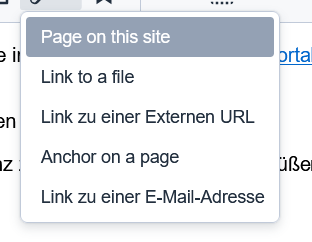
Möchte man eine Link zu einer Unterseite auf der eigenen Website setzen, wird „Page on this site“ ausgewählt. Es erscheint dann ein Auswahlfeld, in dem die zu verlinkende Seite ausgewählt werden kann:
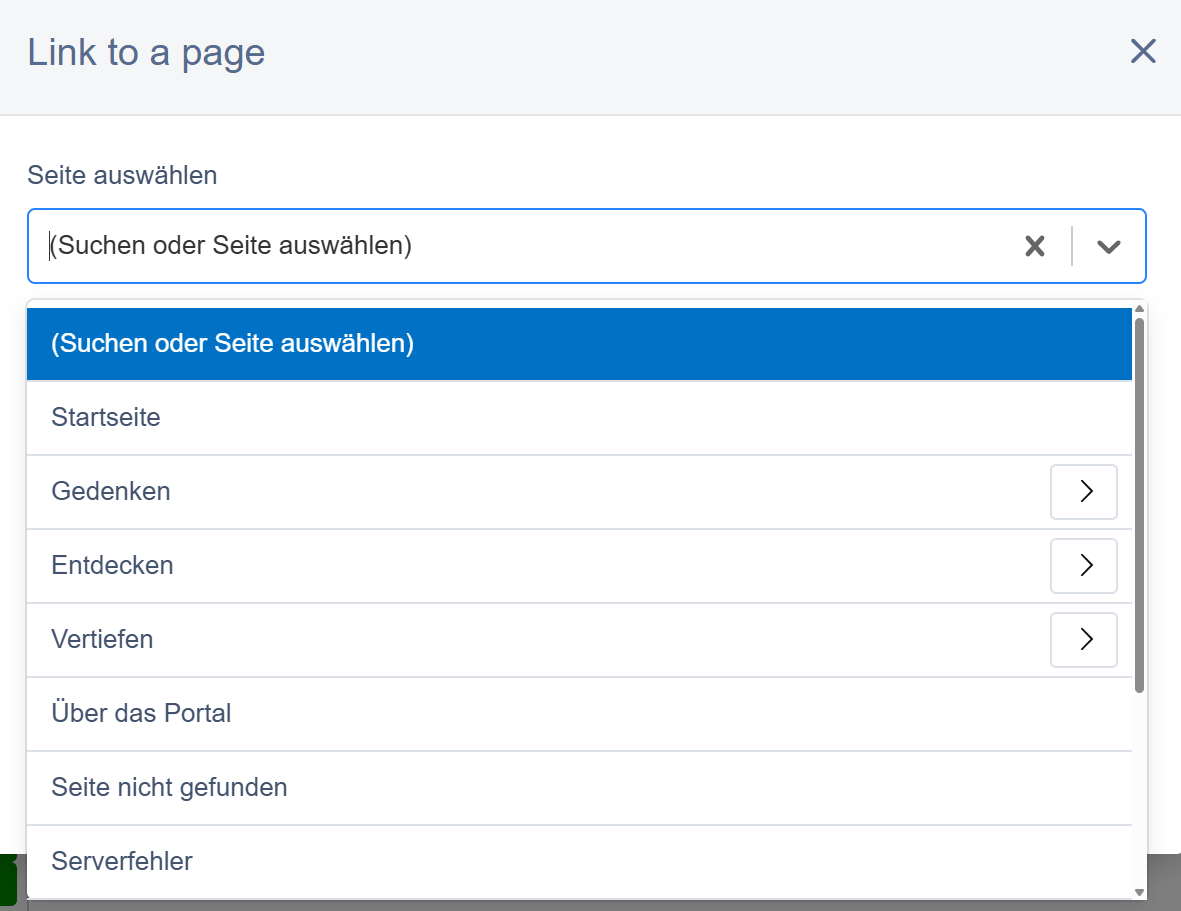
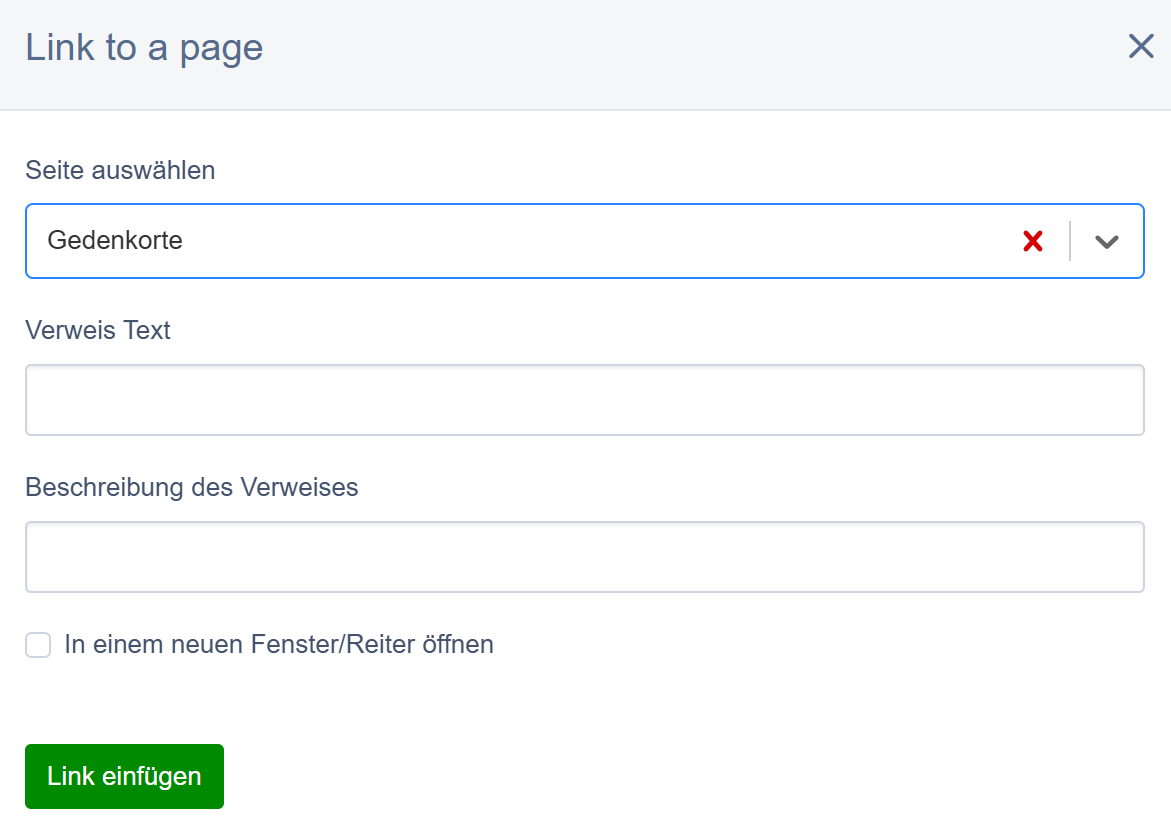
Die Pfeile am Ende der Zeilen zeigen an, dass unter dieser Seite noch Unterseiten vorhanden sind, mit Klick auf den Pfeil sind die Unterseiten dann zu sehen. Die gewünschte Seite wird dann ausgewählt, also angeklickt:
Unbekannter Autor2025-09-03T16:02:00UnbekanntWas ist „Verweis Text“?
Hier ist z.B. die Unterseite „Gedenkorte“ ausgewählt. Soll sich die Seite in einem neuen Fenster/Reiter öffnen, muss das Kästchen markiert werden. Mit Klick auf den grünen Button „Link einfügen“ wird dann der Link für die Unterseite erstellt.
Soll ein Link zu einer anderen Website gesetzt werden, wird „Link zu einer Externen URL“ ausgewählt. Es erscheint folgender Screen:
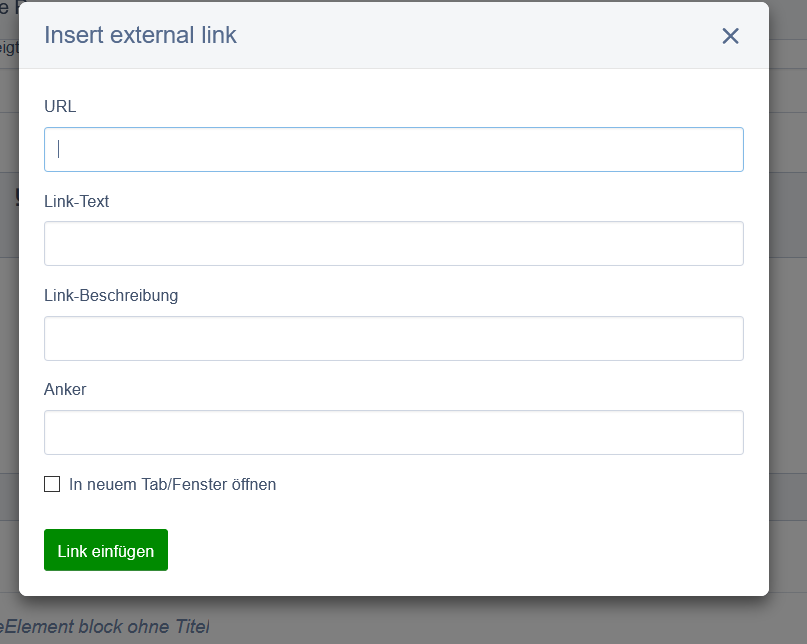
In das Feld „URL“ wird die URL der Website eingegeben, auf die der Link verweisen soll. Die anderen Felder können ausgefüllt werden, müssen es aber nicht. Wichtig ist, unten das Feld „In neuem Tab/Fenster öffnen“ zu markieren, wenn der entsprechende Link in einem neuen Browser-Fenster geöffnet werden soll. Mit dem grünen Feld „Link einfügen“ wird der Link dann eingefügt.
Soll eine Datei verlinkt werden, wird „Link to a file“ ausgewählt. Es öffnet sich die Dateiansicht aus dem Menüpunkt „Dateien“:
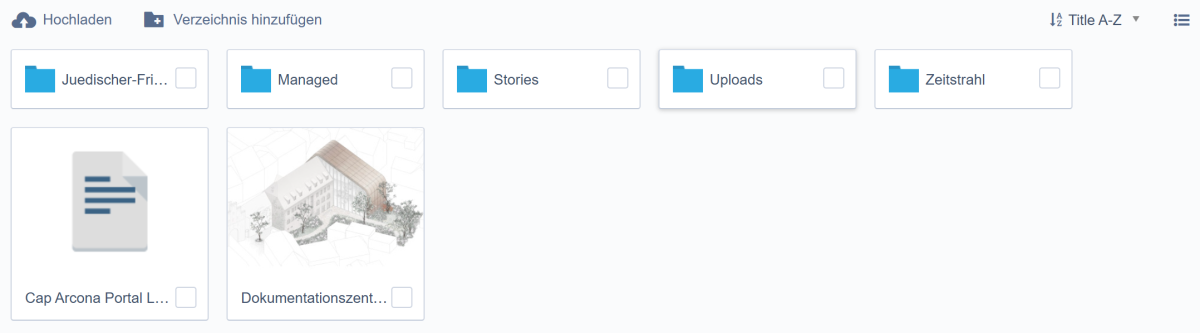
Dort kann eine bereits vorhandene Datei ausgewählt werden. Soll eine neue Datei verwendet werden, wird diese mit dem Symbol „Hochladen“ oben links von einem externen Gerät hochgeladen.
Die entsprechende Datei erscheint dann im rechten Bereich des Screens (hier beispielhaft „Dokumentationszentrum Isometrie“):
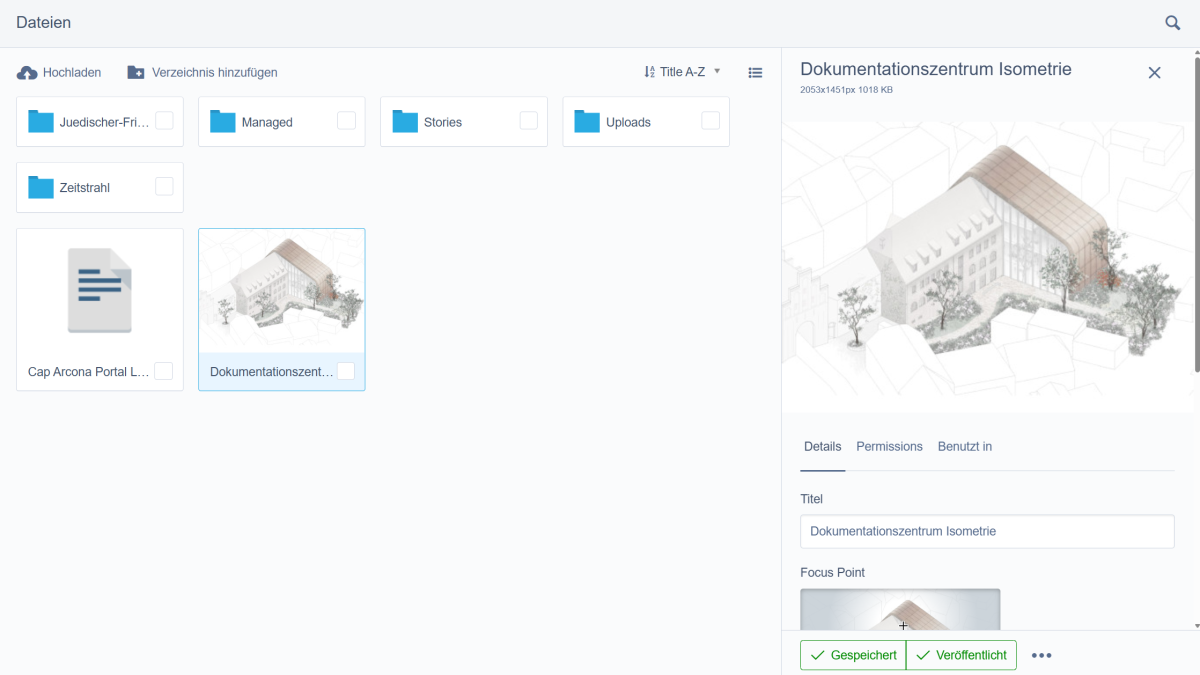
Hier kann eine Beschreibung des Links eingegeben werden und es kann ausgewählt werden, ob die Datei in einem neuen Fenster oder Reiter geöffnet werden soll. In den meisten Fällen bietet sich das an. Mit Klick auf das grüne Feld „Link zur Datei“ wird die Datei dann verlinkt.
3.8 Seiten speichern und veröffentlichen
3.8.1 Seiten speichern
Nach jeder Änderung oder nach jedem Neuanlegen von Inhaltsblocks oder auch neuen Seiten, müssen die entsprechenden Seiten gespeichert und veröffentlicht werden, damit die neuen Seiten oder die geänderten Inhalte auf Ihrer Website erscheinen. Hierfür gibt es mehrere Möglichkeiten:

Möchten Sie Ihre Änderung zunächst nur speichern und noch nicht veröffentlichen, klicken Sie auf den Button „Speichern“. Der aktuelle Stand ist nun gespeichert, aber noch nicht auf Ihrer Website sichtbar. Die Seite ist jetzt im „Entwurfs-Modus“ (auch zu erkennen an einem roten Punkt neben dem Seitennamen im Seitenbaum). Nur eingeloggte User, also Sie als Redakteur, können die Änderung sehen. Jetzt können Sie z.B. im Vorschau-Modus prüfen, ob die durchgeführte Änderung korrekt ist.
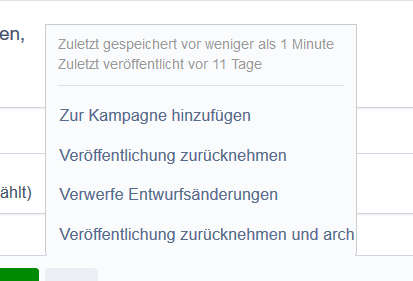
Danach können Sie den Entwurf mit dem Button „Veröffentlichen“ veröffentlichen oder über den Punkt „Verwerfe Entwurfsänderung“ wieder auf den alten Stand setzen, also löschen.
3.8.2 Seite veröffentlichen
Möchten Sie Änderungen sofort auf Ihrer Website sichtbar machen, klicken Sie auf den Button „Veröffentlichen“.
Um die Änderungen zu kontrollieren, wechseln Sie entweder in den Vorschaumodus oder öffnen Ihre Website in einem weiteren Browser-Tab. Wichtig: Um veröffentlichte Änderungen zu sehen, müssen Sie die Website jeweils neu laden!
Jede Änderung muss IMMER veröffentlicht werden, bevor sie sichtbar wird.
3.8.3 Veröffentlichung zurücknehmen / Seiten löschen
Falls Sie eine Seite oder Änderung nicht mehr auf Ihrer Website zeigen möchten, sie aber als Entwurfsversion behalten möchten, klicken Sie auf „Veröffentlichung zurücknehmen“.
Soll die Seite komplett gelöscht werden, müssen Sie dann noch „Verwerfe Entwurfsversion“ anklicken, jetzt ist die Seite auch nicht mehr als Entwurf vorhanden.
Alternativ wird eine Seite mit Klick auf „Veröffentlichung zurücknehmen und archivieren“ direkt komplett gelöscht.