4.2 Inhaltsblock bei Artikel-Seiten
Es folgen nun die Inhaltsblocks für Artikel-Seiten.
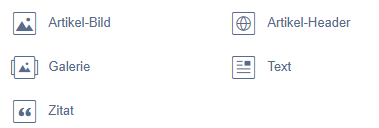
Im folgenden Bild ist noch einmal die Liste der zur Verfügung stehenden Blocks zu sehen:
4.2.1 Inhaltsblock „Artikel-Bild“ bearbeiten oder erstellen
Der Inhaltsblock „Artikel-Bild“ ist dafür da, Bilder zwischen Textblöcken einzubinden. Er besitzt neben einem Titel auch eine Quellenangabe und sieht auf der Seite so aus:
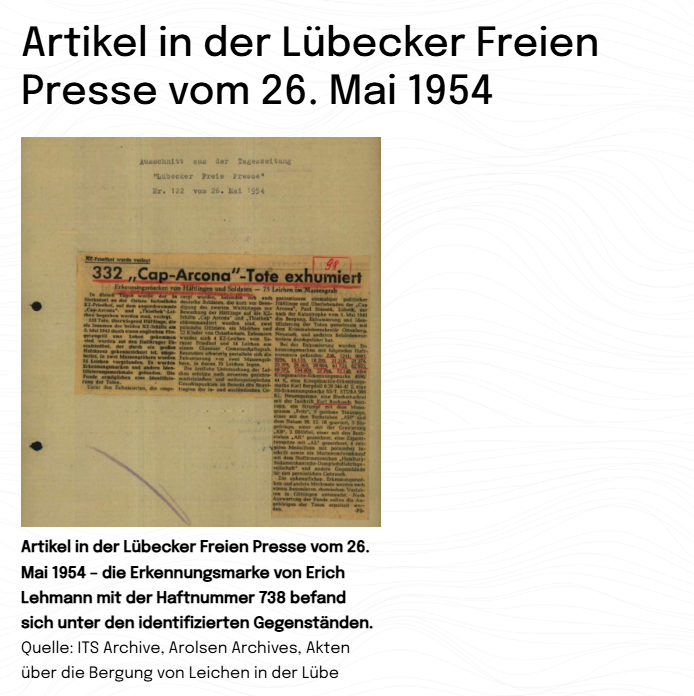
Im CMS sieht der Inhaltsblock „Artikel-Bild“ so aus:
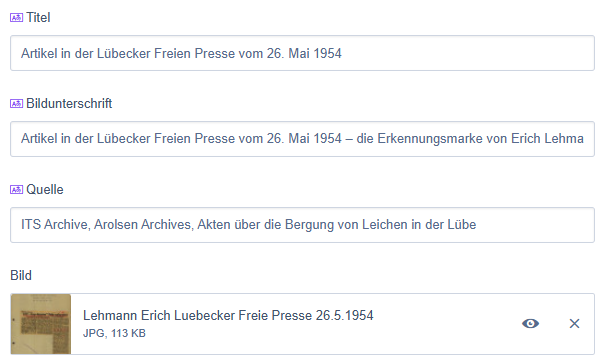
In der Zeile „Titel“ wird die Überschrift für den gesamten Inhaltsblock eingegeben. Diese wird über dem Bild angezeigt.
Der in „Bildunterschrift“ festgelegte Text wird unter dem Bild angezeigt. Darunter wir der unter „Quelle“ angegebene Text angezeigt. Der Prefix „Quelle:“ wird automatisch angezeigt und muss daher nicht angegeben werden.
Abschließend kann das Bild unter „Bild“ hochgeladen oder ausgewählt werden.Das Bild sollte 800px bis 1.000px breit sein.
4.2.2 Inhaltsblock „Artikel-Header“ bearbeiten oder erstellen
Unbekannter Autor2025-09-17T08:42:42.335197300Gibt es noch nichtIn Arbeit
4.2.3 Inhaltsblock „Galerie“ bearbeiten oder erstellen
Mit dem Inhaltsblock „Galerie“ können mehrere Bilder dargestellt werden, durch die man sich durchklicken kann. Auf der Seite kann es so aussehen:
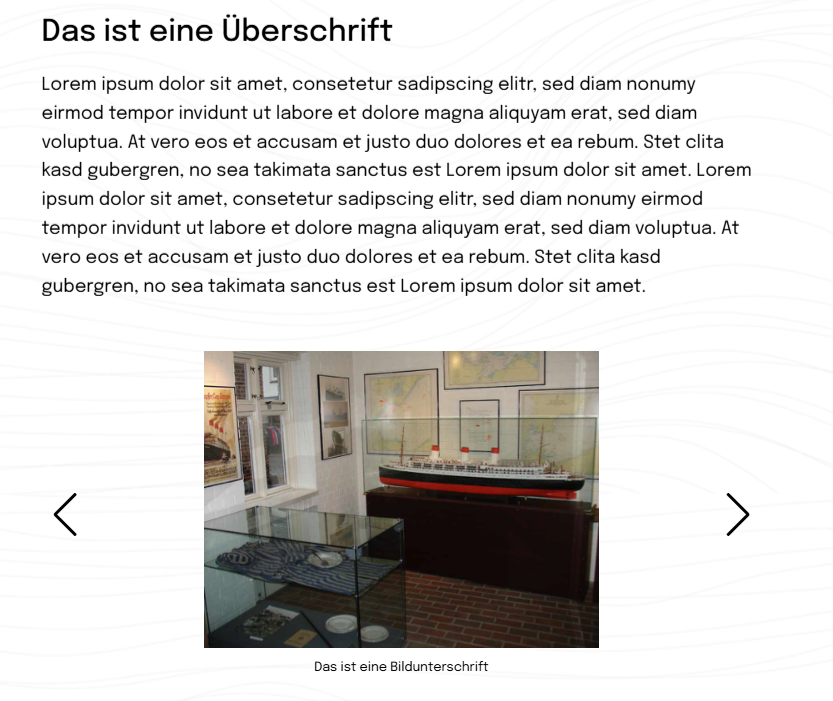
Im CMS sieht der Inhaltsblock „Galerie“ so aus:
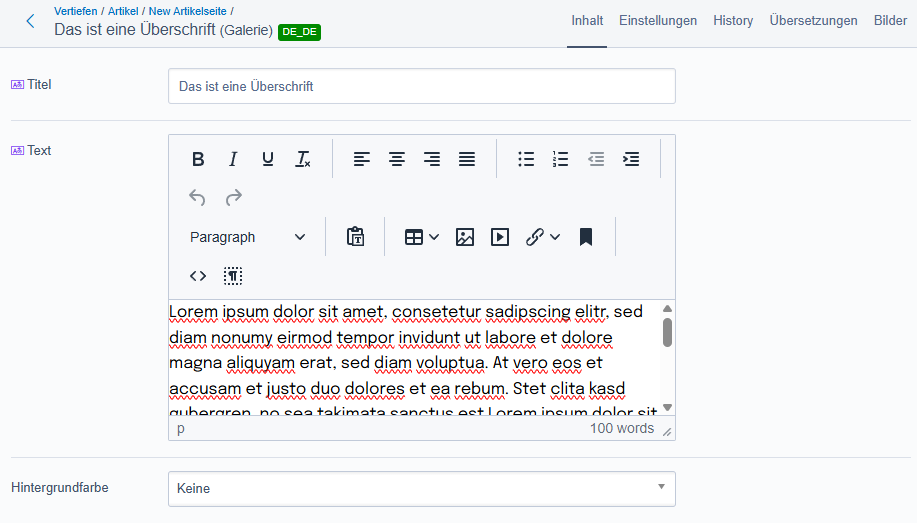
In der Zeile „Titel“ wird die Überschrift eingetragen. Der Textinhalt wird unter „Text“ eingetragen. Mit der „Hintergrundfarbe“ kann eingestellt werden, dass der Inhaltsblock einen blauen Hintergrund hat.
Bilder der Galerie können oben rechts im Reiter „Bilder“ eingestellt werden. Dieser sieht so aus:
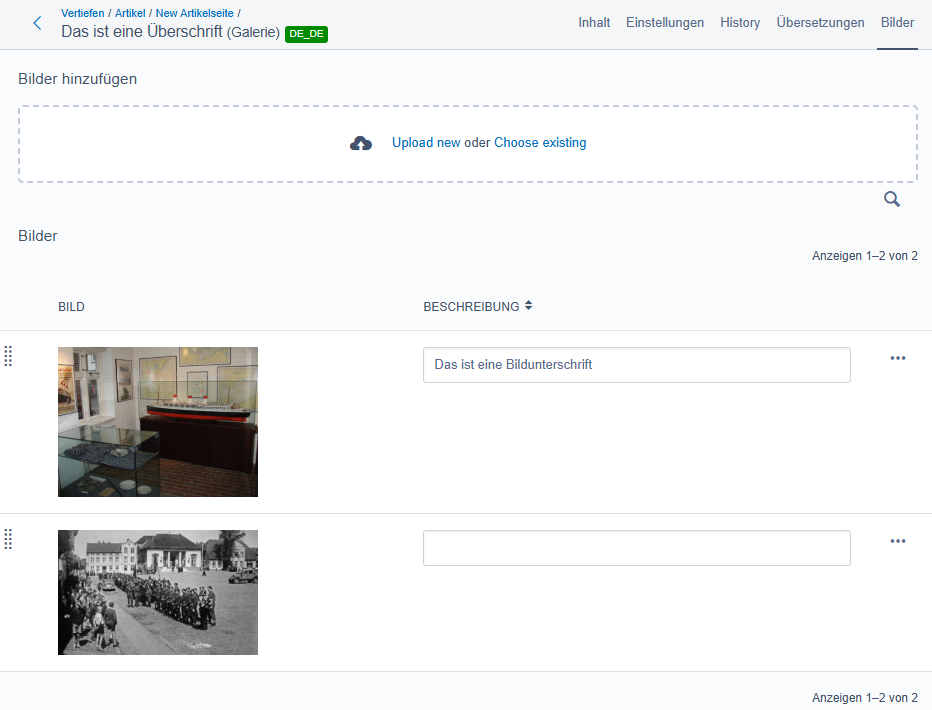
Dort können oben bestehende Bilder ausgewählt oder neue Bilder hochgeladen werden. Diese Bilder können anschließend per Drag & Drop links auf den Punkten in der Reihenfolge verändert oder mit einer „Beschreibung“ als Bildunterschrift versehen werden. Die Bilder sollten 500px bis 1.000px breit sein.
4.2.4 Inhaltsblock „Text “ bearbeiten bzw. erstellen
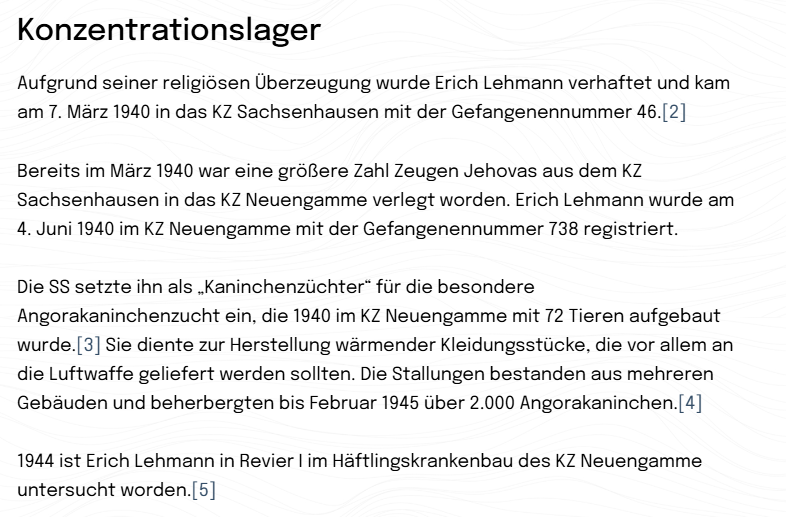
Der Inhaltsblock „Text“ wird für einen Textblock verwendet. Ein Beispiel ist der Abschnitt „Konzentrationslager“ auf der Seite „Erich Lehmann“. Er sieht so aus:
Im CMS sieht der Screen so aus:
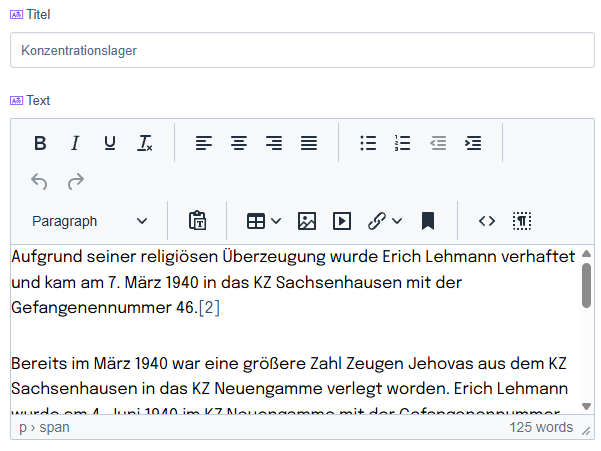
In der Zeile „Titel“ wird die Überschrift eingetragen. Der Textinhalt wird unter „Text“ eingetragen.
4.2.5 Inhaltsblock „Zitat“ bearbeiten bzw. erstellen
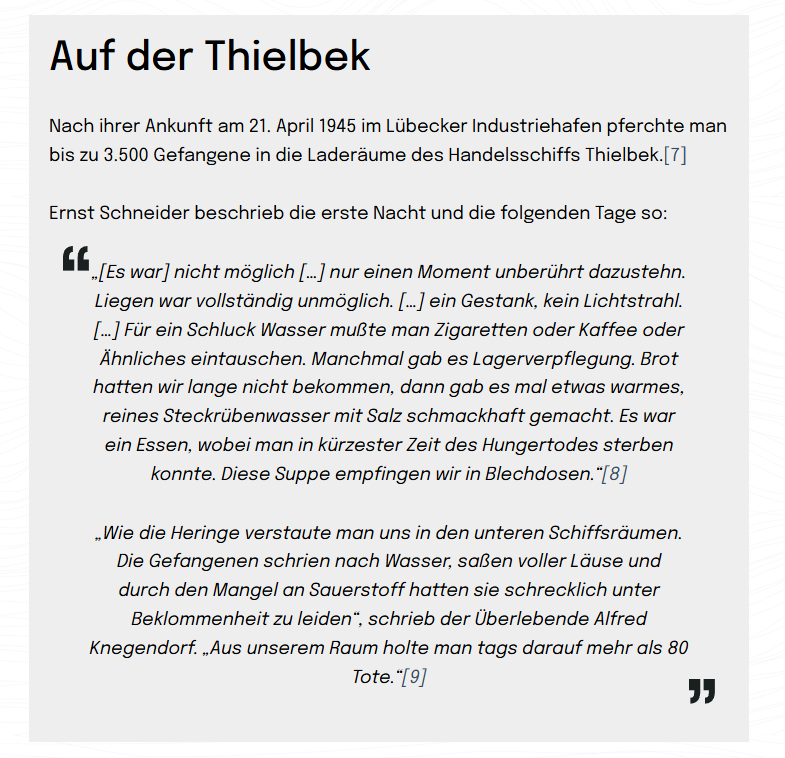
Der Inhaltsblock „Zitat“ wird für einen hervorgehobenen zitierten Text verwendet. Ein Beispiel ist der Abschnitt „Auf der Thielbek“ auf der Seite „Erich Lehmann“. Er sieht so aus:
Im CMS sieht der Screen so aus:
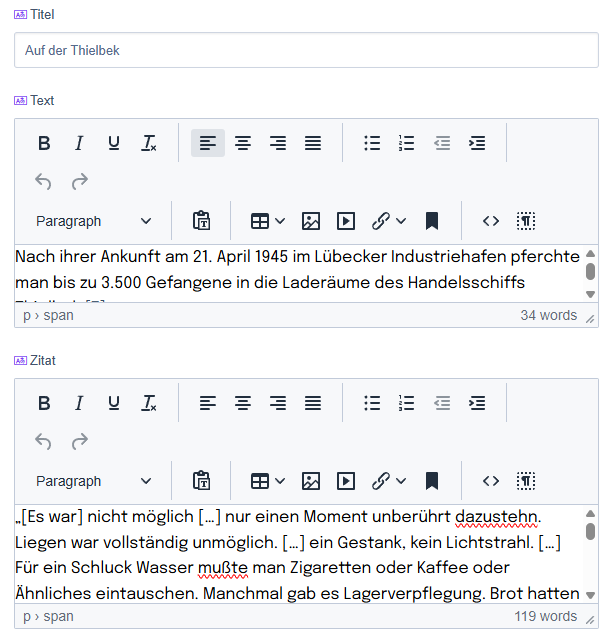
In der Zeile „Titel“ wird die Überschrift eingetragen. Ein Textinhalt wird unter „Text“ eingetragen. Dieser Inhalt wird über dem Zitat angezeigt. Das Zitat wird in der Zeile „Zitat“ eingetragen.