4.1 Inhaltsblock bei normalen Seiten
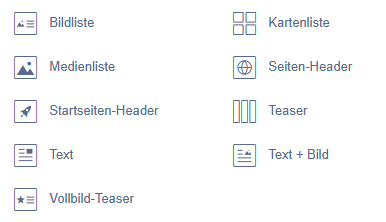
Im folgenden Bild ist noch einmal die Liste der zur Verfügung stehenden Blocks einer normalen Seite zu sehen:
4.1.1 Inhaltsblock „Bildliste“ bearbeiten oder erstellen
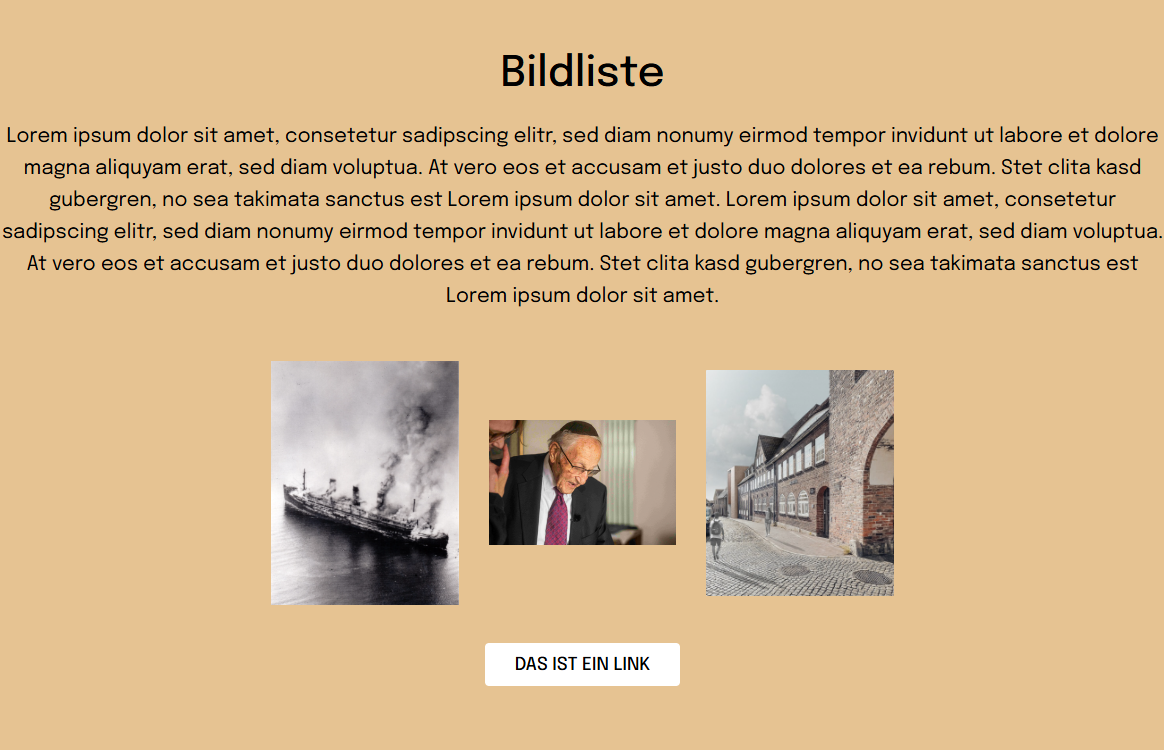
Mit dem Inhaltsblock „Bildliste“ werden verschiedene Bilder angezeigt. Des Weiteren kann auf eine Seite mit weiteren Bildern oder Informationen verlinkt werden.
Das kann auf der Website so aussehen:
Im CMS sieht dieser Inhaltsblock so aus:
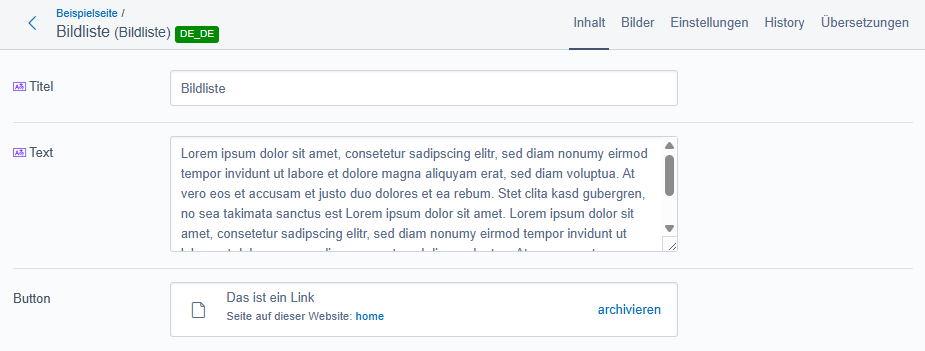
Hier wird in der Zeile „Titel“ eine Überschrift für den gesamten Inhaltsblock eingegeben. Unter „Text“ kann ein einleitender Text geschrieben werden. Abschließend kann unter „Button“ eine Verlinkung eingestellt werden, welche unter den Bildern am Ende des Inhaltsblocks angezeigt wird.
Neuer Bilder können oben rechts unter dem Reiter „Bilder“ hinzugefügt werden.
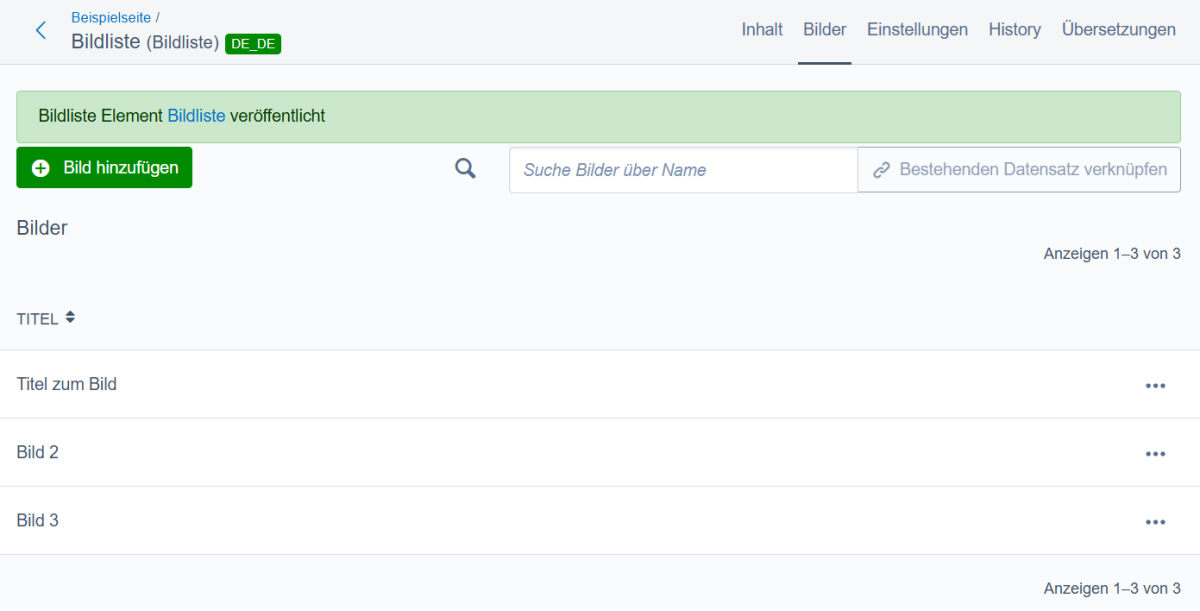
Dafür muss oben links mit „Bild hinzufügen“ ein neuer Eintrag erstellt werden. Es öffnet sich folgendes Fenster:
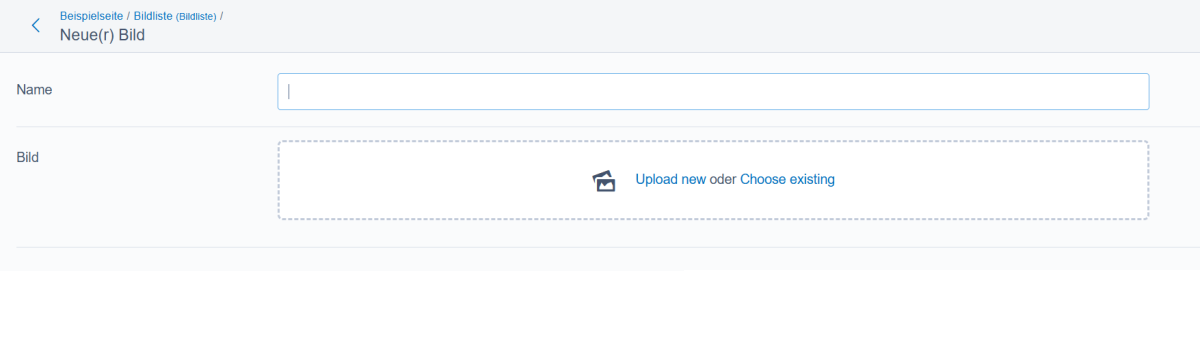
Dort ist unter „Name“ eine Bezeichnung des Bildes einzugeben. Diese wird nicht auf der Seite angezeigt, sondern dient nur als Orientierung im CMS. Bei „Bild“ wird ein neues Bild hochgeladen oder aus den bestehenden ausgewählt.Bilder sollten 300px bis 1.000px breit sein.
Abschließend ist unten mit „Unbekannter Autor2025-09-04T10:02:00UnbekanntTodo: einheitliche & richtige BenennungErstellen“, „Erstellen und Schließen“ oder „Speichern und Nächstes“ der Eintrag zu speichern.
4.1.2 Inhaltsblock „Kartenliste“ bearbeiten oder erstellen
Kartenlisten sind Bild-/Textelemente, die visuell auf Seiten der Website verlinken. Die Karten dienen neben der Navigation oben im Header als wichtiger Einstieg in bestimmte Seiten der Website. Die Kartenliste ist bspw. so aufgebaut:
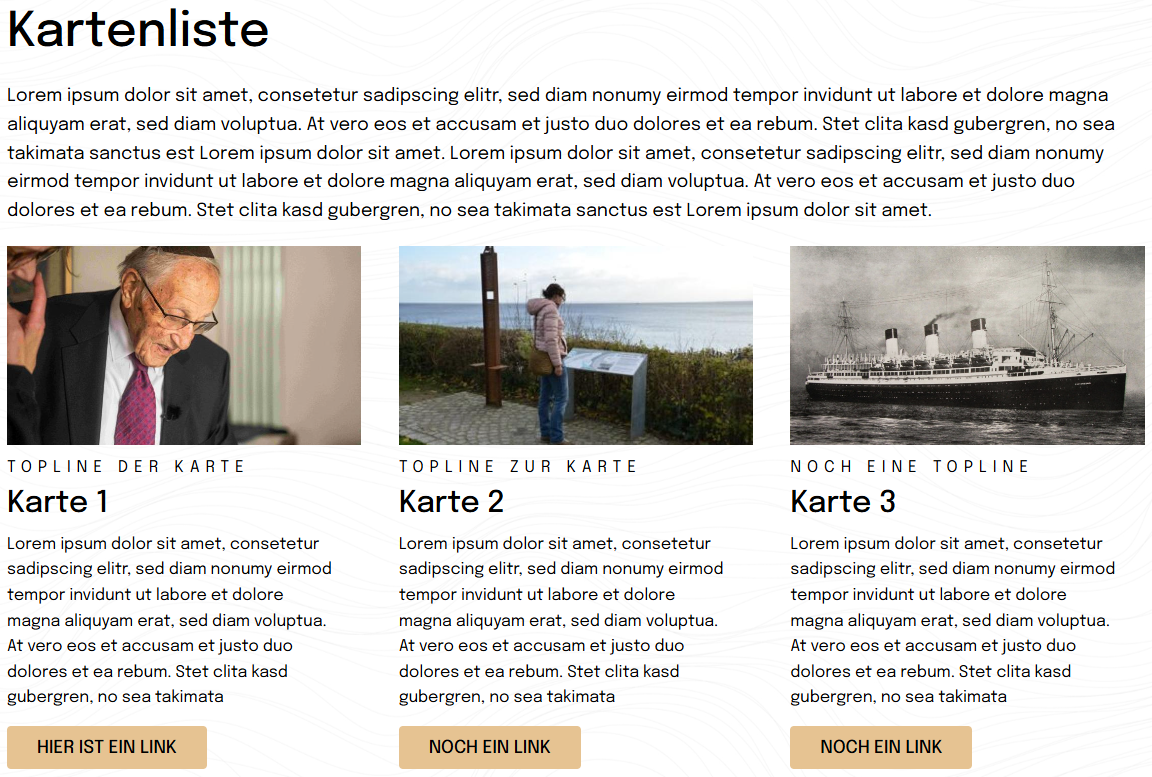
Im CMS sieht der Inhaltsblock „Kartenliste“ so aus:
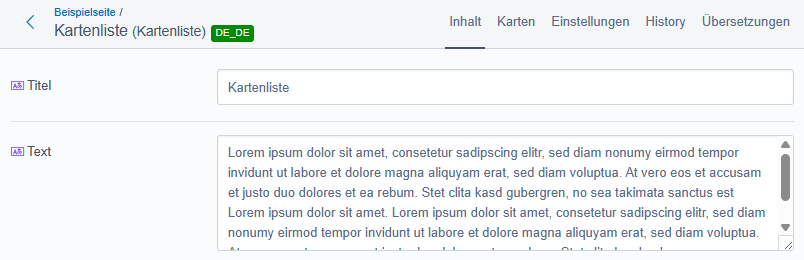
In der Zeile „Titel“ wird die Überschrift eingetragen. Anschließend kann in der Zeile „Text“ ein einleitender Text formuliert werden.
Das Element ist unten zu speichern oder zu veröffentlichen. Die einzelnen Karten werden anschließend oben rechts unter dem Reiter „Karten“ angelegt. Dieser sieht wie folgt aus:
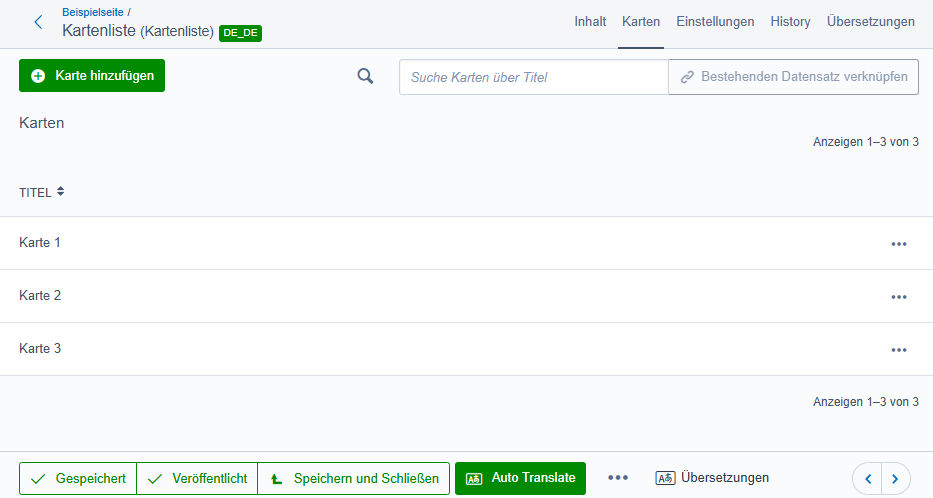
Eine neue Karte kann mit „Karte hinzufügen“ erstellt werden. Es öffnet sich folgendes Fenster:
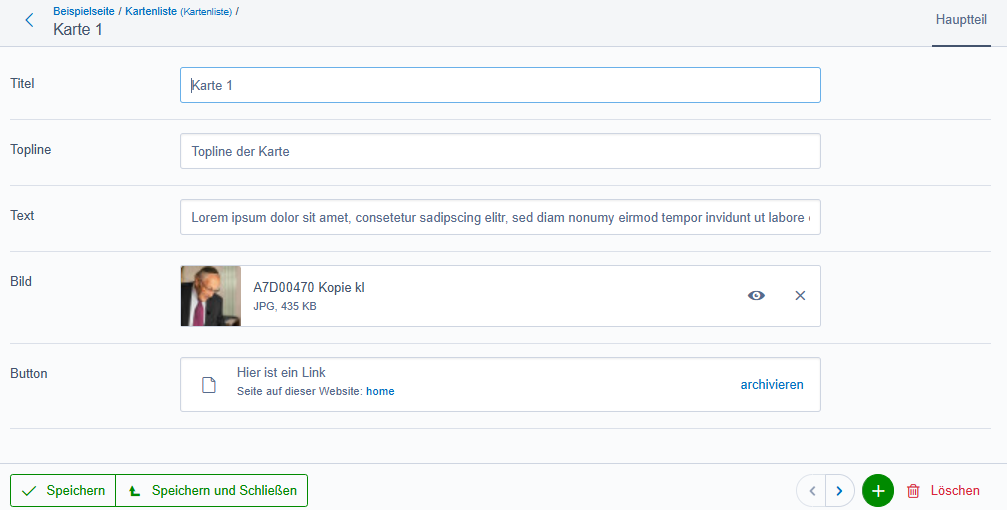
In der Zeile „Titel“ wird die Überschrift der Karte eingetragen. Als „Topline“ kann ein Text hinterlegt werden, der über dem Titel zu sehen ist. Der Textinhalt wird unter „Text“ eingetragen und das Bild ist unter „Bild“ hochzuladen oder auszuwählen.Bilder sollten 800px bis 1.000px breit sein. Abschließend kann unter „Button“ eine Verlinkung eingerichtet werden.
4.1.3 Inhaltsblock „Medienliste“ bearbeiten oder erstellen
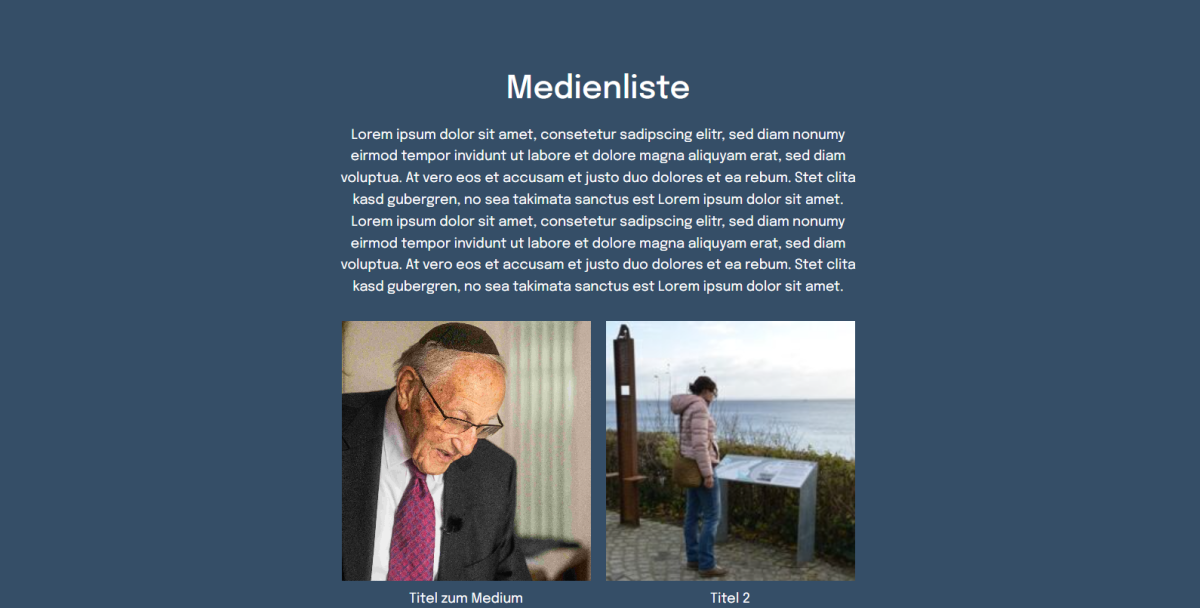
Mit dem Inhaltsblock „Medienliste“ werden verschiedene dazugehörige Medien aus der Mediendatenbank angezeigt.
Das kann auf der Website so aussehen:
Im CMS sieht dieser Inhaltsblock so aus:
Hier wird in der Zeile „Titel“ eine Überschrift für den gesamten Inhaltsblock eingegeben. Unter „Text“ kann ein Text geschrieben werden.
Neuer Medien können oben rechts unter dem Reiter „Medien“ hinzugefügt werden.
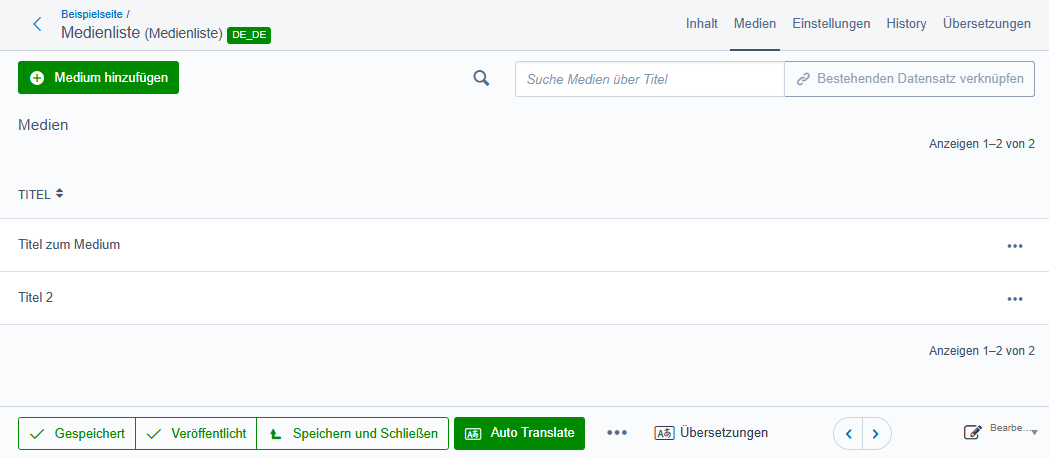
Dafür muss oben links mit „Medium hinzufügen“ ein neuer Eintrag erstellt werden. Es öffnet sich folgendes Fenster:
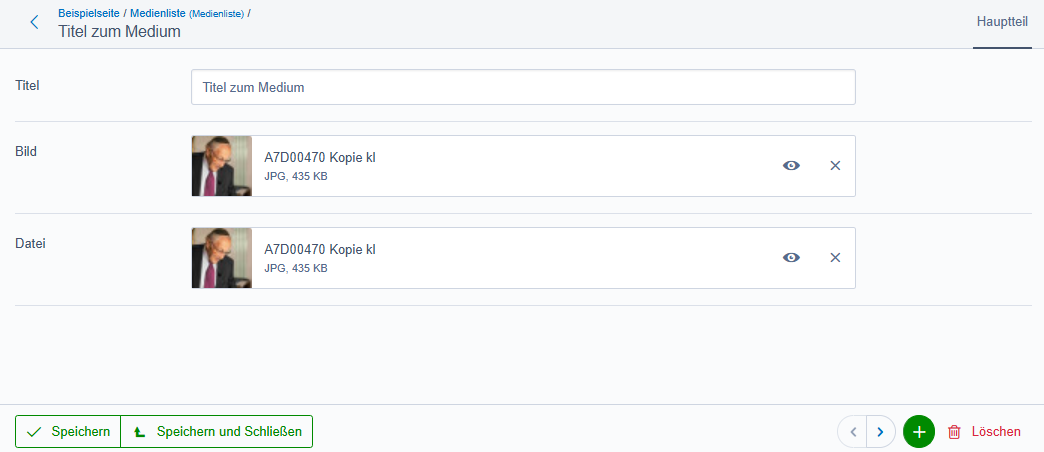
Dort ist unter „Titel“ der Name des Bildes einzugeben. Dieser wird unter dem Bild angezeigt. Bei „Bild“ wird ein neues Bild hochgeladen oder aus den bestehenden ausgewählt. Unbekannter Autor2025-09-04T13:07:00UnbekanntTodo: Download (?) der DateiGleiches gilt für die „Datei“.
Bilder sollten 1.000px breit sein.
Abschließend ist unten mit „Unbekannter Autor2025-09-04T10:02:00UnbekanntTodo: einheitliche & richtige BenennungErstellen“, „Erstellen und Schließen“ oder „Speichern und Nächstes“ der Eintrag zu speichern.
Unbekannter Autor2025-09-17T08:50:08.898124200todoEine Verlinkung zur Mediendatenbank muss noch implementiert werden.
4.1.4 Inhaltsblock „Seiten-Header“ bearbeiten oder erstellen
Der Inhaltsblock „Seiten-Header“ ist als erstes Element einer jeden Seite konzipiert und bietet aufgrund seiner besonderen Gestaltung einen schönen Einstieg. Er sieht so aus (auf dem Bild ist die standardmäßig eingeblendete Navigation mit zu sehen):
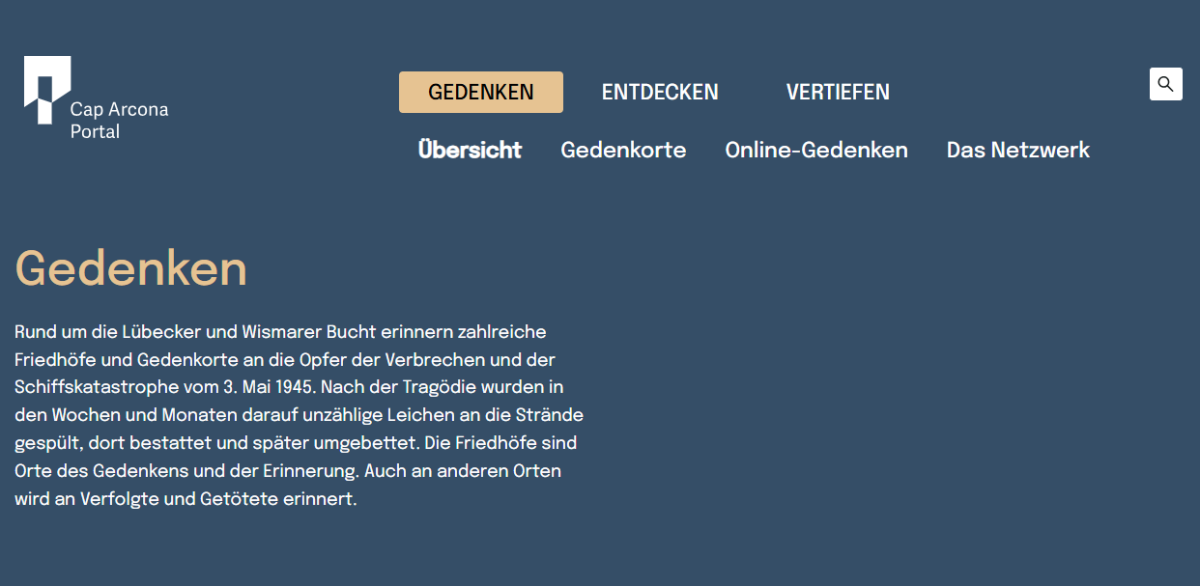
Im CMS sieht der Inhaltsblock „Seiten-Header“ so aus:
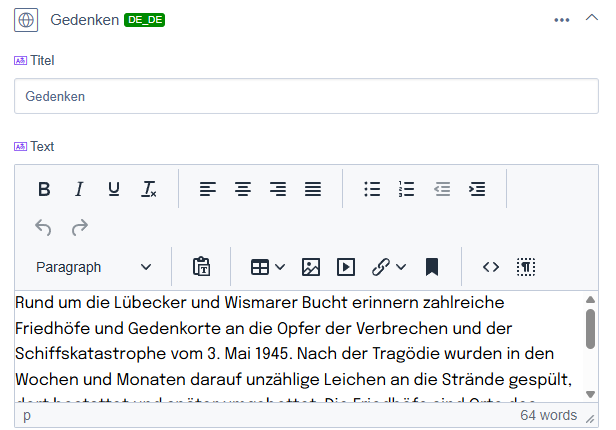
In der Zeile „Titel“ wird die Überschrift eingetragen. Der Textinhalt wird unter „Text“ eingetragen.
4.1.5 Inhaltsblock „Startseiten-Header“ bearbeiten oder erstellen
Der Inhaltsblock „Startseiten-Header“ ist ausschließlich als erstes Element der Startseite konzipiert und bietet aufgrund seiner besonderen Gestaltung einen schönen Einstieg in die Website. Er sieht so aus:
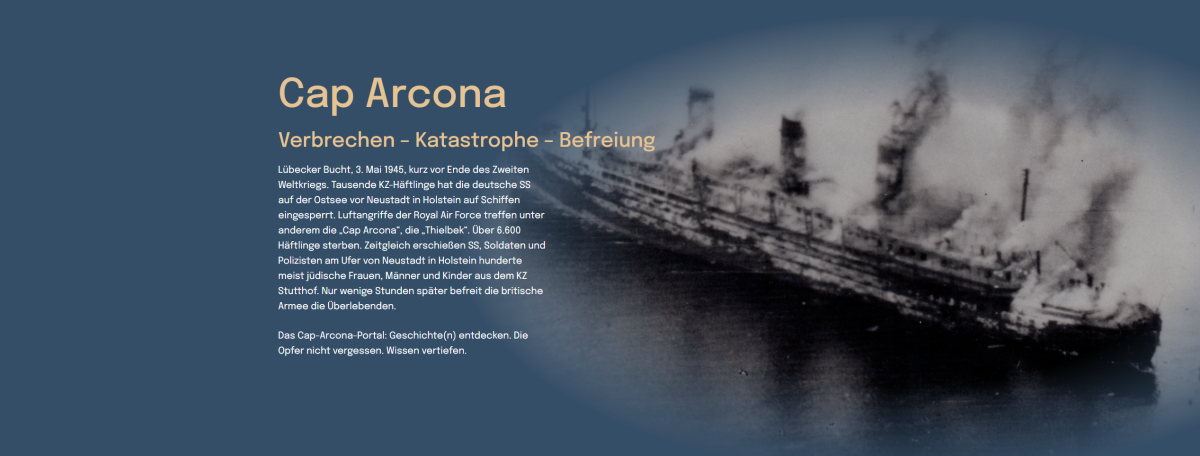
Im CMS sieht der Inhaltsblock „Startseiten-Header“ so aus:
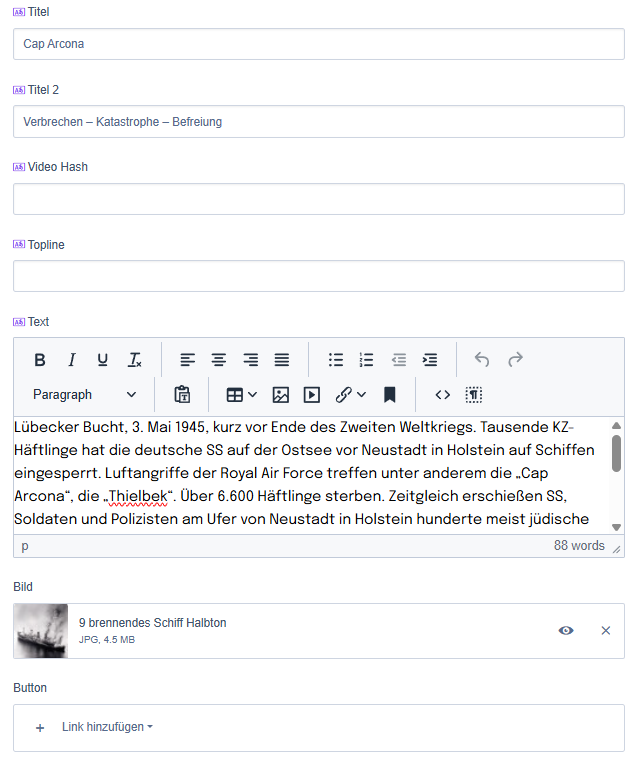
In der Zeile „Titel“ wird die Überschrift eingetragen. Ein zweiter, kleinerer Titel kann in der Zeile „Titel 2“ eingetragen werden und wird unter dem ersten Titel angezeigt. Ein YouTube-Video kann in der Zeile „Video Hash“ eingebunden werden. Dazu ist ausschließlich der Hash des Videos einzutragen, also dieser markierte Inhalt: https://youtu.be/Dsrde0ocXd0 bzw. https://www.youtube.com/watch?v=Dsrde0ocXd0
Als „Topline“ kann ein Text hinterlegt werden, der über dem Titel zu sehen ist. Der Textinhalt wird unter „Text“ eingetragen. Unter „Bild“ kann ein Bild hochgeladen oder ausgewählt werden.Das Bilder sollte 1.600px bis 2.000px breit sein.
Eine Verlinkung kann unter „Button“ eingerichtet werden.
4.1.6 Inhaltsblock „Teaser“ bearbeiten oder erstellen
„Teaser“ sind, Bild-/Textelemente, die visuell auf Seiten der Website verlinken. Die Teaser sind neben der Navigation oben im Header ein Einstieg in wichtige Seiten der Website. Auf der Startseite sehen die Teaser bspw. so aus:
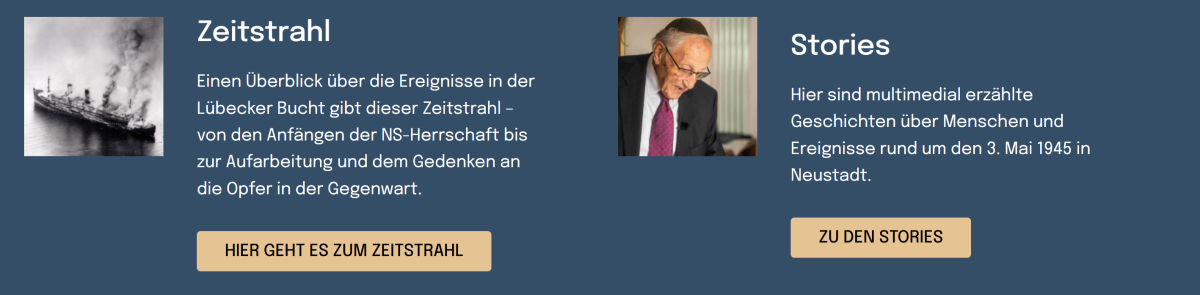
Im CMS sieht der Inhaltsblock „Teaser“ so aus:
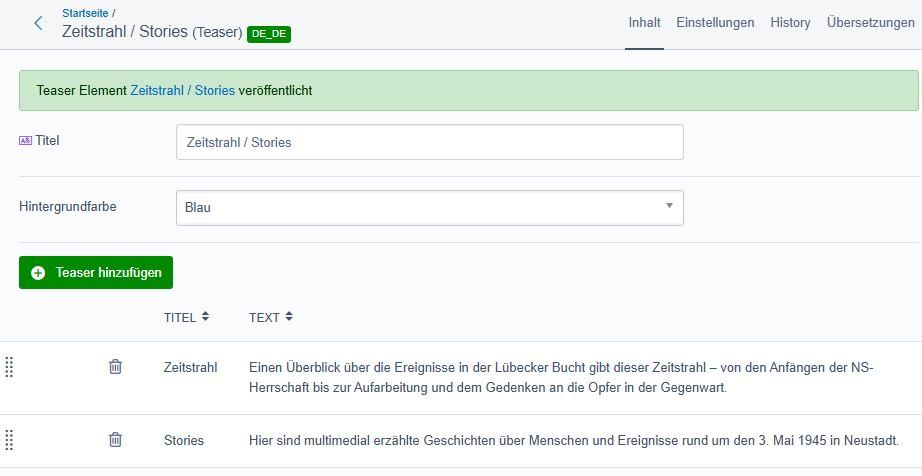
In der Zeile „Titel“ wird die Überschrift eingetragen.
Mit der Option „Hintergrundfarbe“ kann eingestellt werden, dass der Teaser auf einem blauen Hintergrund angezeigt wird.
Neue Teaser können über den Button „Teaser hinzufügen“ ergänzt werden. Es öffnet sich folgendes Fenster:
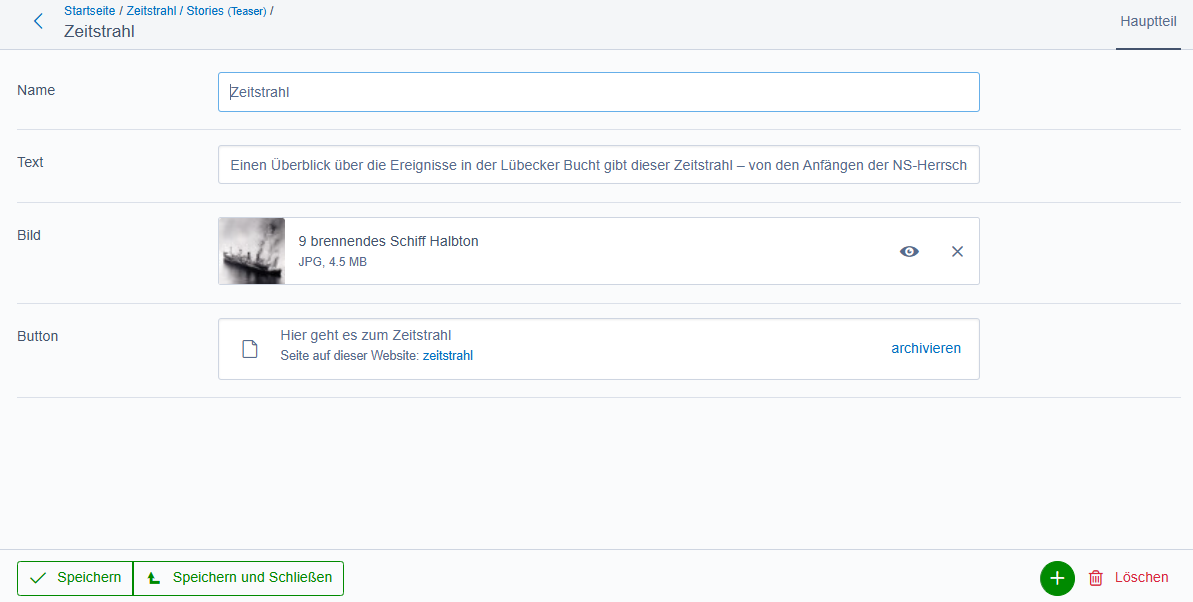
In der Zeile „Name“ wird die Bezeichnung des Teasers definiert. Dieser wird auch als Überschrift angezeigt. Darunter folgt der Textinhalt „Text“. Ein Bild kann unter „Bild“ hochgeladen oder ausgewählt werden.Bilder sollten 300px bis 1.000px breit sein.
Abschließend kann eine Verlinkung zu einer anderen Seite unter „Button“ eingestellt werden. Der Teaser ist unten mit „Speichern“ oder „Speichern und Schließen“ zu speichern.
Soll eine Karte für eine ganz neue Unterseite erstellt werden, also eine Seite, die erst noch im CMS angelegt werden muss, so muss erst diese Unterseite erstellt werden, weil der Teaser ansonsten nicht verlinkt werden kann. Die Erstellung von neuen Seiten erläutern wir ab Seite 56 im Punkt 5.0 „Neue Seiten erstellen“.
4.1.7 Inhaltsblock „Text “ bearbeiten bzw. erstellen
Der Inhaltsblock „Text“ wird für einen Textblock verwendet. Ein Beispiel ist der Abschnitt „Über das Cap-Arcona-Portal“ auf der Seite „Startseite“. Er sieht so aus:
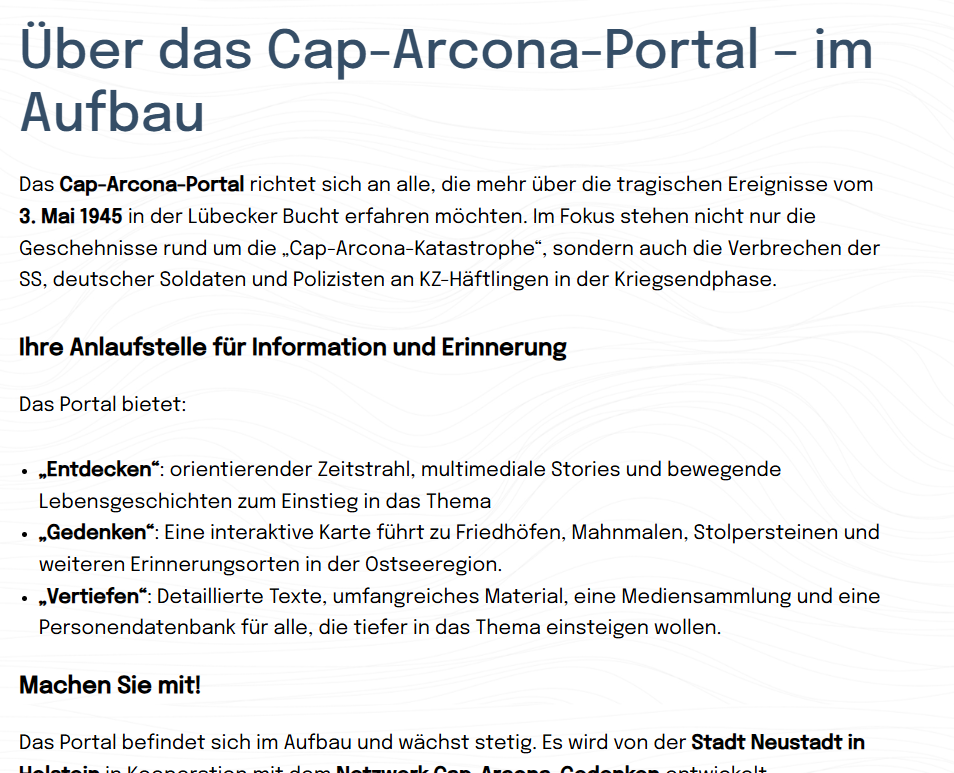
Im CMS sieht der Screen so aus:
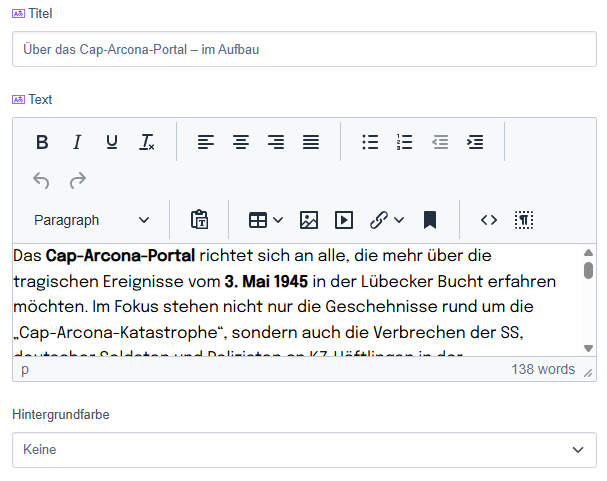
In der Zeile „Titel“ wird die Überschrift eingetragen. Der Textinhalt wird unter „Text“ eingetragen. Mit der „Hintergrundfarbe“ kann eingestellt werden, dass der Inhaltsblock einen blauen Hintergrund hat.
4.1.8 Inhaltsblock „Text + Bild“ bearbeiten oder erstellen
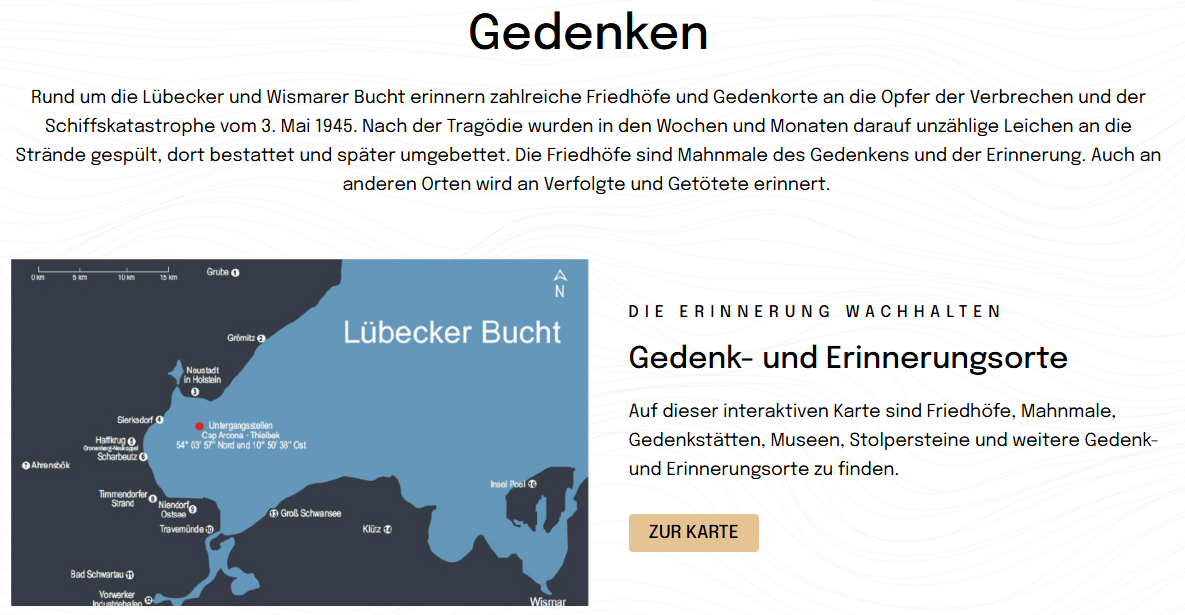
Der Inhaltsblock „Text + Bild“ wird für einen Textblock verwendet, neben dem ein Bild angezeigt wird. Ein Beispiel ist auf der nachfolgenden Abbildung zu sehen. Auf Handys wird das Bild abweichend über dem Text angezeigt.
Im CMS sieht der Inhaltsblock „Text + Bild “ so aus:
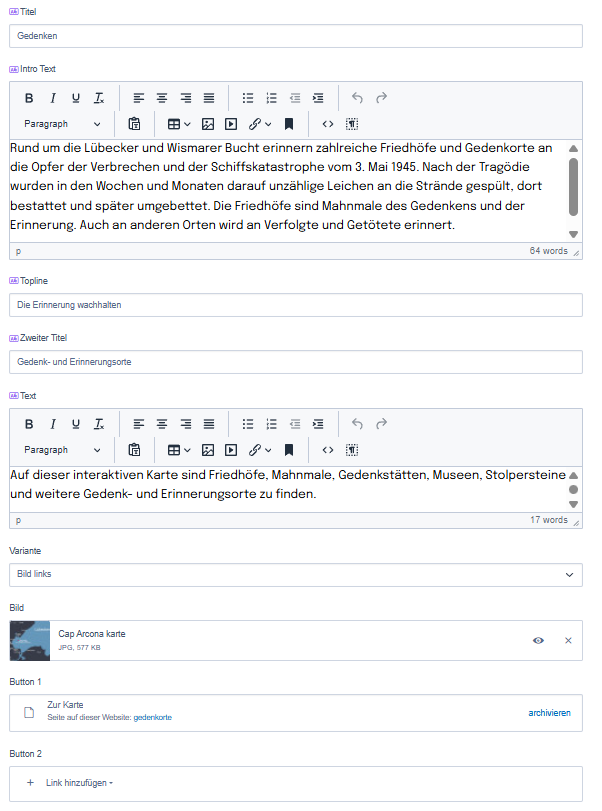
In der Zeile „Titel“ wird die Überschrift eingetragen. Ein einleitender Text wird unter „Intro Text“ eingetragen. Dieser Text geht über die gesamte Breite. Die nachfolgenden Inhalte sind zweigeteilt.
Als „Topline“ kann ein Text hinterlegt werden, der über der zweiten Überschrift zu sehen ist. Diese zweite Überschrift wird in „Zweiter Titel“ festgelegt und wird neben dem Bild angezeigt. Der Textinhalt wird unter „Text“ eingetragen und mit der „Variante“ wird definiert, ob das Bild links oder rechts von diesen Texten angezeigt wird.
Das Bild ist unter „Bild“ hochzuladen oder auszuwählen. Das Bild sollte 800px bis 1.000px breit sein.
Des Weiteren können zwei weiterführende Verlinkungen unterhalb des Textes angezeigt werden. Diese Verlinkungen können unter „Button 1“ / „Button 2“ eingerichtet werden.
4.1.9 Inhaltsblock „Vollbild-Teaser“ bearbeiten oder erstellen
Der Inhaltsblock „Vollbild-Teaser“ ermöglicht, gezielte Inhalte oder Handlungsaufforderungen hervorzuheben. Er dient somit bspw. als visueller und prominent platzierter Einstieg in wichtige Themen.
Genutzt wird dieser Inhaltsblock bspw. auf der Seite „Startseite“:
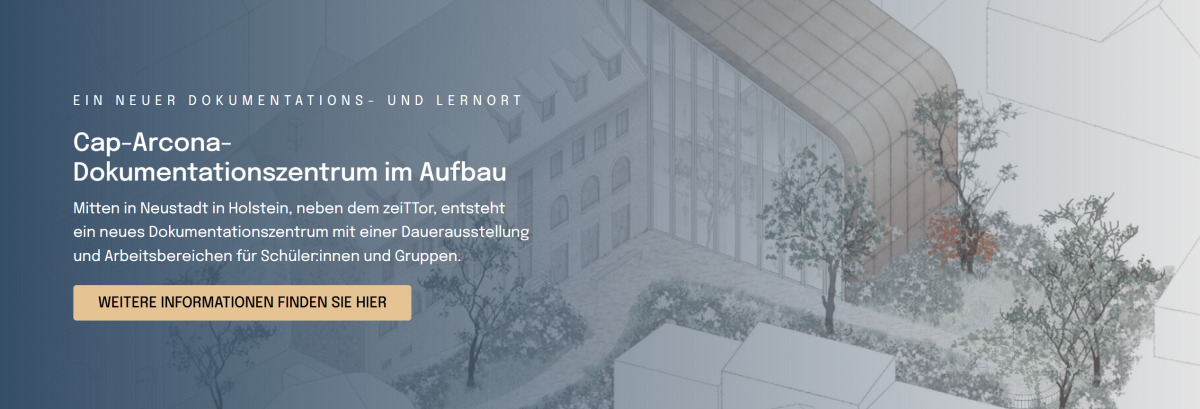
Im CMS sieht der Inhaltsblock „Vollbild-Teaser“ so aus:
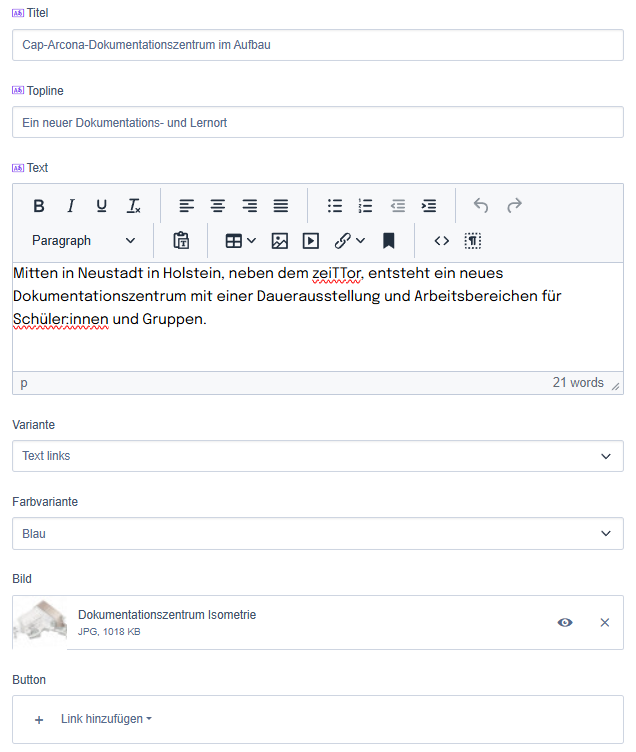
In der Zeile „Titel“ wird die Überschrift für den gesamten Inhaltsblock eingegeben.
Der im „Topline“ festgelegte Text wird über dem Titel angezeigt. Der Text aus der Zeile „Text“ wird unter dem Titel angezeigt. Mit der „Variante“ kann festgelegt werden, ob die Inhalte links- oder rechtsbündig angezeigt werden sollen. Die Einstellung in der Zeile „Farbvariante“ ändert die Hintergrundfarbe des Textes. Anschließend kann unter „Bild“ ein Bild eingefügt werden, welches sich über die gesamte Breite erstreckt. Das Bild sollte 2.000px breit sein. Abschließend kann unter „Button“ eine Verlinkung zu einer anderen Seite (wie im Beispiel zu sehen) oder zu Dokumenten oder Mailadressen eingestellt werden.