4.3 Inhaltsblock bei Story-Seiten
Es folgen nun die Inhaltsblocks für Story-Seiten.
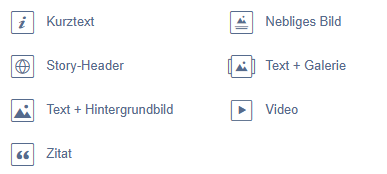
Im folgenden Bild ist noch einmal die Liste der zur Verfügung stehenden Blocks zu sehen:
4.3.1 Inhaltsblock „Kurztext“ bearbeiten oder erstellen
Der Inhaltsblock „Kurztext“ ist dafür da, kleine kurze Texte anzuzeigen und sieht auf der Seite so aus:
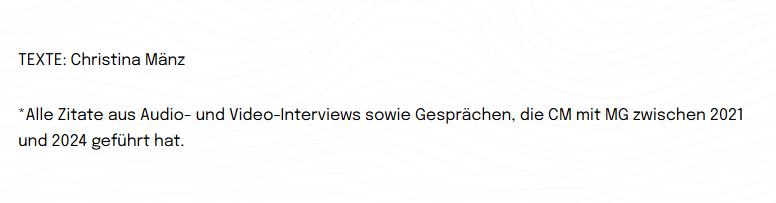
Im CMS sieht der Inhaltsblock „Kurztext“ so aus:
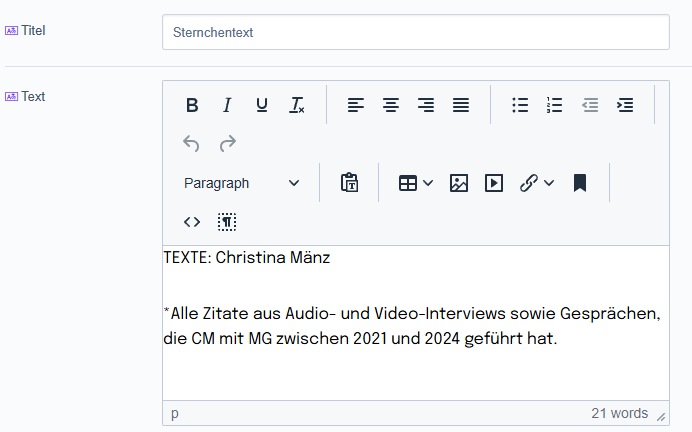
In der Zeile „Titel“ wird die Bezeichnung vom Inhaltsblock eingegeben. Diese wird nicht auf der Seite angezeigt, sondern dient nur als Orientierung im CMS. Der Textinhalt wird unter „Text“ eingetragen.
4.3.2 Inhaltsblock „Nebliges Bild“ bearbeiten oder erstellen
Der Inhaltsblock „Nebliges Bild“ zeigt ein Bild an, welches am Rand verblasst. Daneben wird Text angezeigt. Am Handy ist der Text über / unter dem Bild. So sieht der Inhalt am Computer aus:
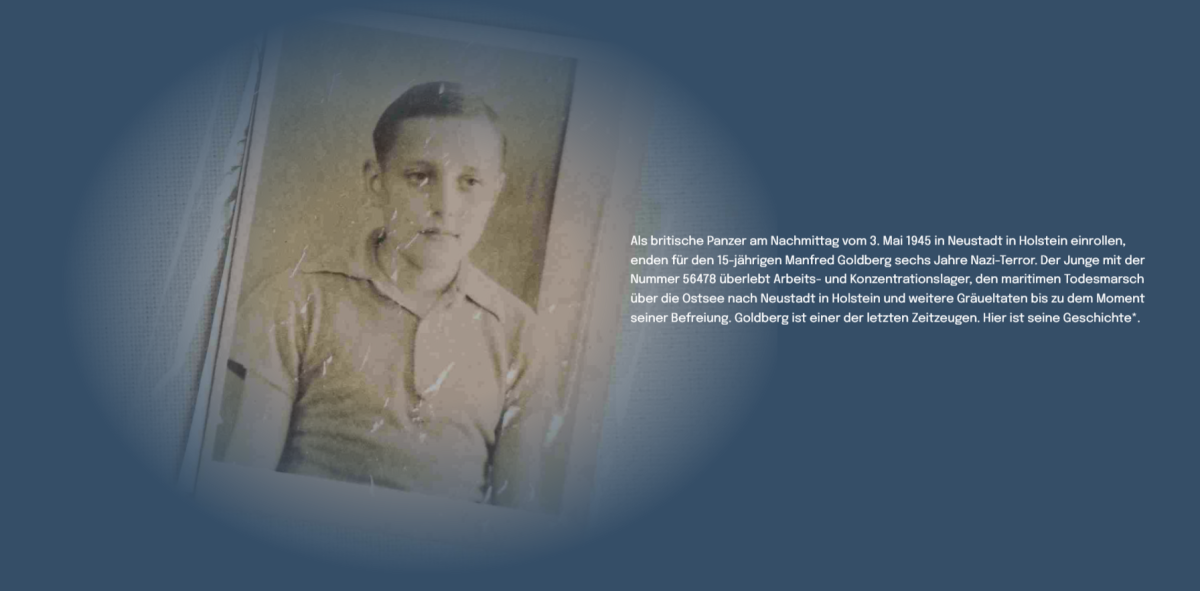
Im CMS sieht der Inhaltsblock „Nebliges Bild“ so aus:
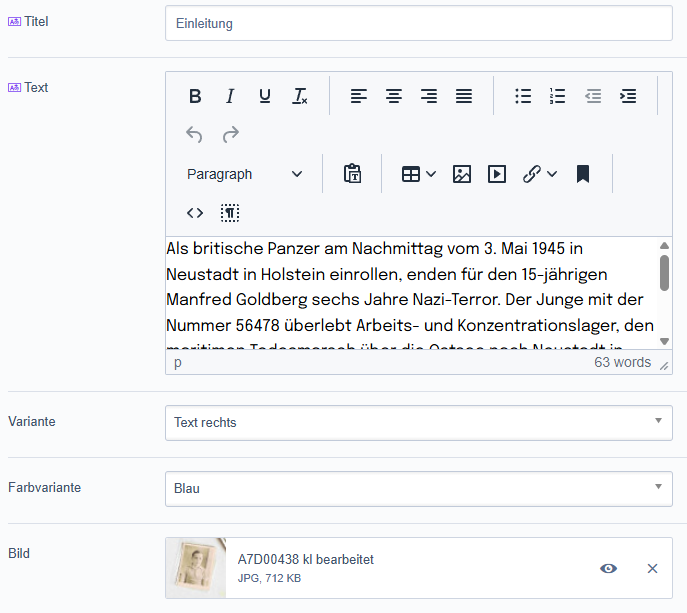
In der Zeile „Titel“ wird die Bezeichnung vom Inhaltsblock eingegeben. Diese wird nicht auf der Seite angezeigt, sondern dient nur als Orientierung im CMS. Ein Textinhalt wird unter „Text“ eingetragen. Anschließend kann unter „Variante“ ausgewählt werden, ob der Text rechts oder links vom Bild angezeigt werden soll. Unter „Farbvariante“ kann eine Hintergrundfarbe definiert werden. Abschließend kann in der Zeile „Bild“ ein vorhandenes Bild ausgewählt oder ein neues Bild hochgeladen werden. Das Bild sollte 1.100px breit sein.
4.3.3 Inhaltsblock „Story-Header“ bearbeiten oder erstellen
Der Inhaltsblock „Story-Header“ ist als Einstig in die jeweilige Story konzipiert und daher jeweils nur als erstes Element einer Story zu nutzen. Auf der Seite „My name is Manfred Goldberg“ sieht es bspw. so aus:
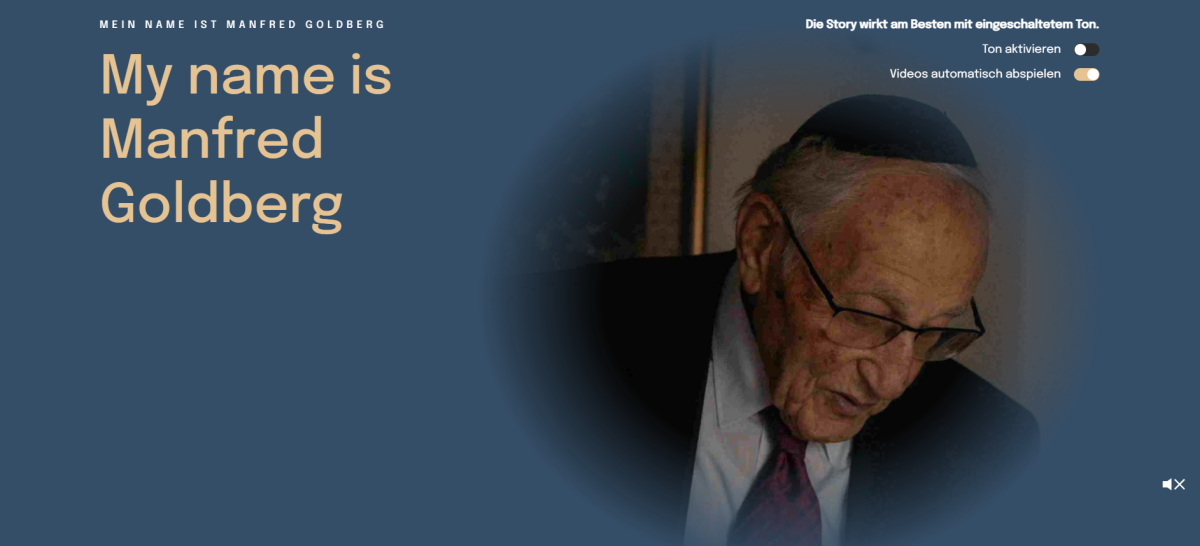
Im CMS sieht der Inhaltsblock „Story-Header“ so aus:
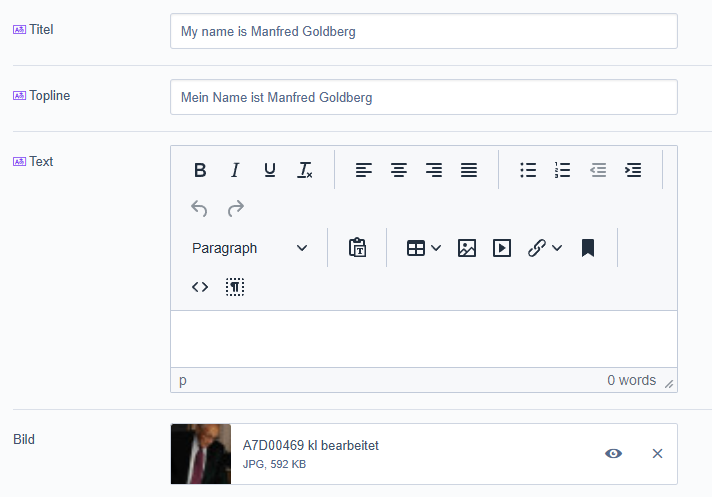
In der Zeile „Titel“ wird die Überschrift eingetragen. Als „Topline“ kann ein Text hinterlegt werden, der über dem Titel zu sehen ist. Ein Textinhalt wird unter „Text“ eingetragen. Abschließend wird in der Zeile „Bild“ ein bestehendes Bild ausgewählt oder ein neues hochgeladen. Das Bild sollte 1.000px breit sein.
4.3.4 Inhaltsblock „Text + Galerie“ bearbeiten oder erstellen
Mit dem Inhaltsblock „Text + Galerie“ können mehrere Bilder dargestellt werden, durch die man sich durchklicken kann. Auf der Seite „My name is Manfred Goldberg“ sieht es bspw. so aus:
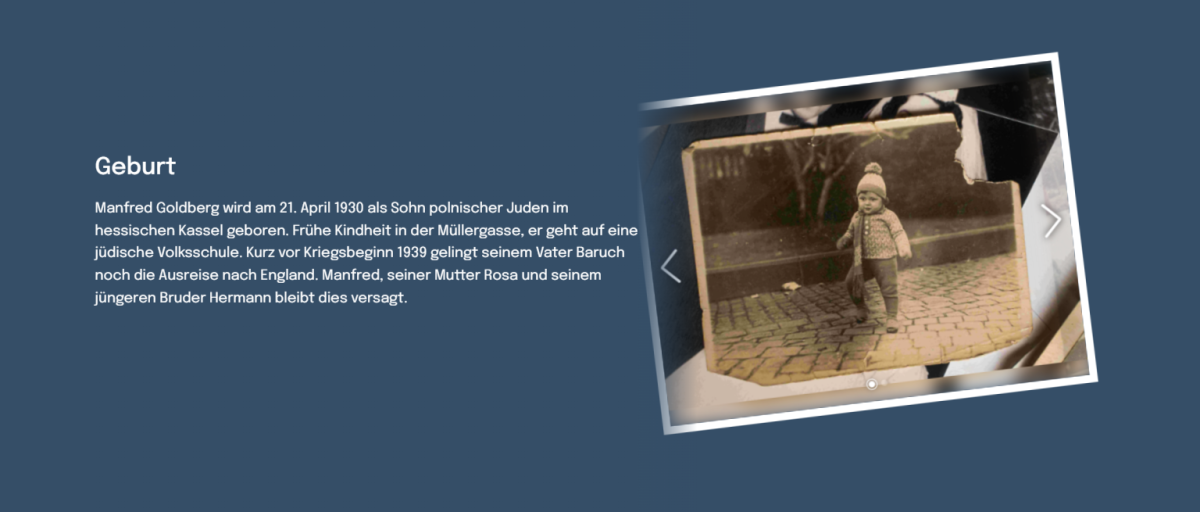
Im CMS sieht der Inhaltsblock „Text + Galerie“ so aus:
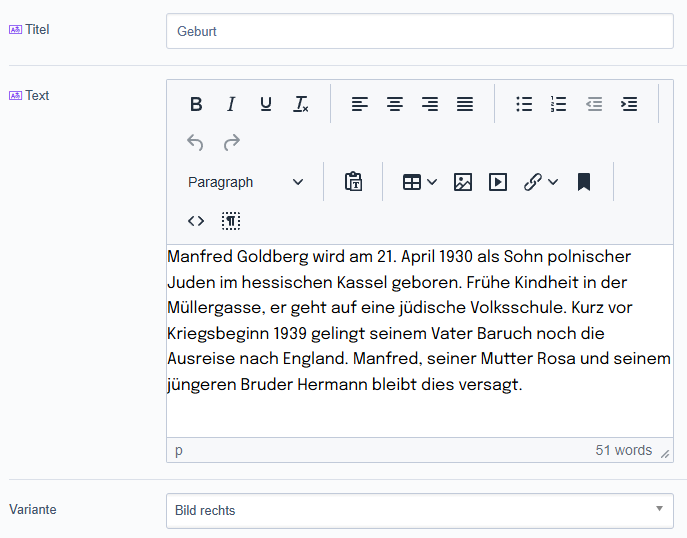
In der Zeile „Titel“ wird die Bezeichnung vom Inhaltsblock eingegeben. Diese wird nicht auf der Seite angezeigt, sondern dient nur als Orientierung im CMS. Der Textinhalt wird unter „Text“ eingetragen. Unter „Variante“ kann ausgewählt werden, ob der Text rechts oder links vom Bild angezeigt werden soll. Auf Handys wird der Text vor / hinter den Bildern angezeigt. Bilder können oben rechts unter dem Reiter „Bilder“ eingefügt werden. Die Bilder sollten 800px bis 1.000px breit sein. Dort sieht es wie folgt aus:
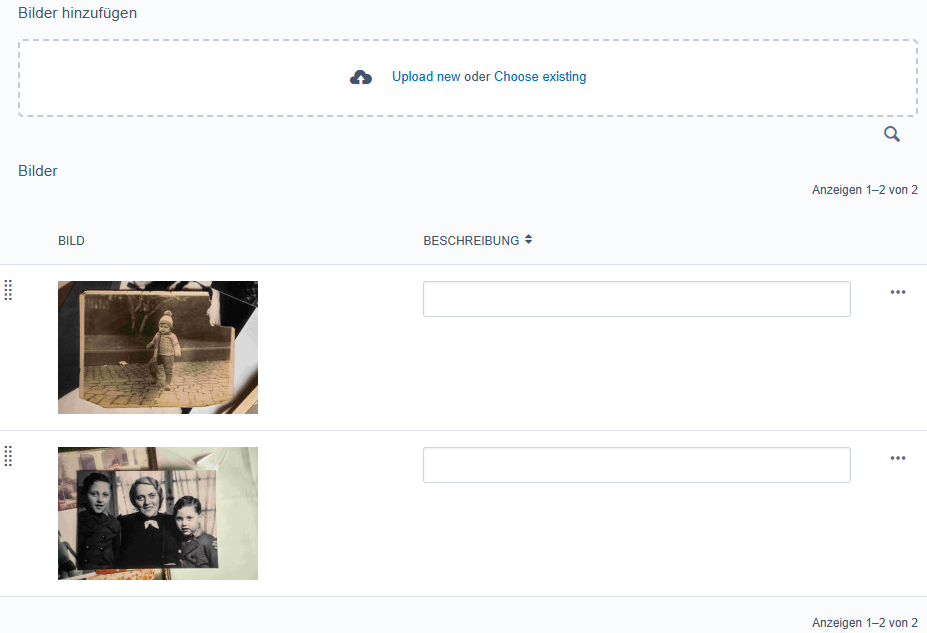
Oben kann ein vorhandenes Bild ausgewählt oder ein neues Bild hochgeladen werden. Diese Bilder können unten per Drag & Drop links auf den Punkten in der Reihenfolge verändert werden. Bennet Martins2025-09-05T17:16:00BMSoll das so?Die Beschreibung aus dem dazugehörigen Feld wird auf der Seite nicht angezeigt.
4.3.5 Inhaltsblock „Text + Hintergrundbild“ bearbeiten oder erstellen
Mit dem Inhaltsblock „Text + Hintergrundbild“ wird ein vollflächiges Hintergrundbild dargestellt. Darüber liegt ein Text. Auf der Seite „My name is Manfred Goldberg“ sieht es bspw. so aus:
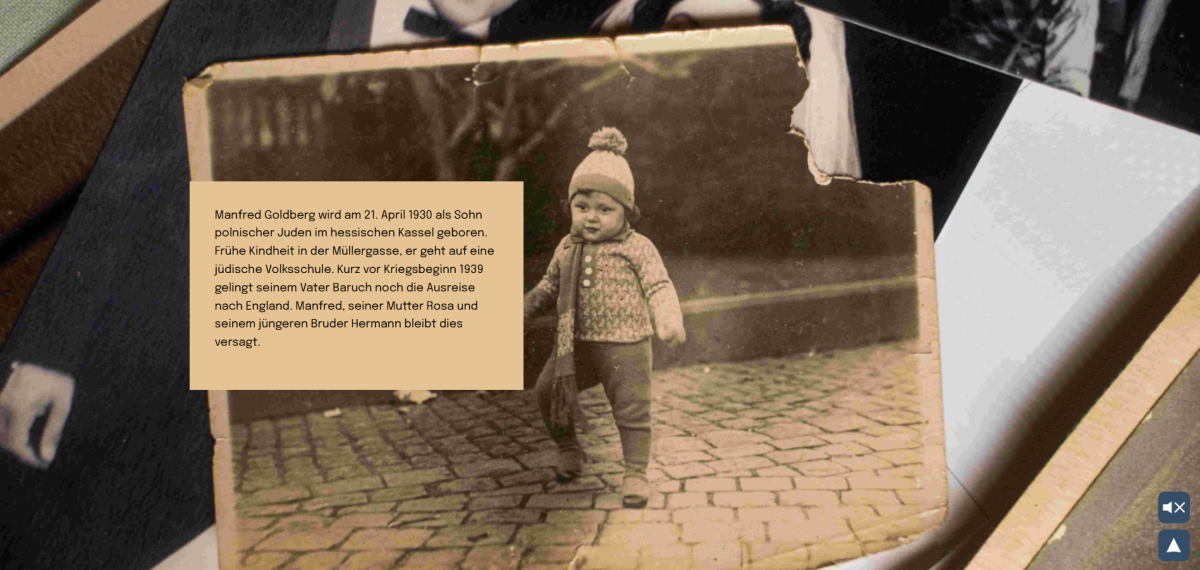
Im CMS sieht der Inhaltsblock „Text + Hintergrundbild“ so aus:
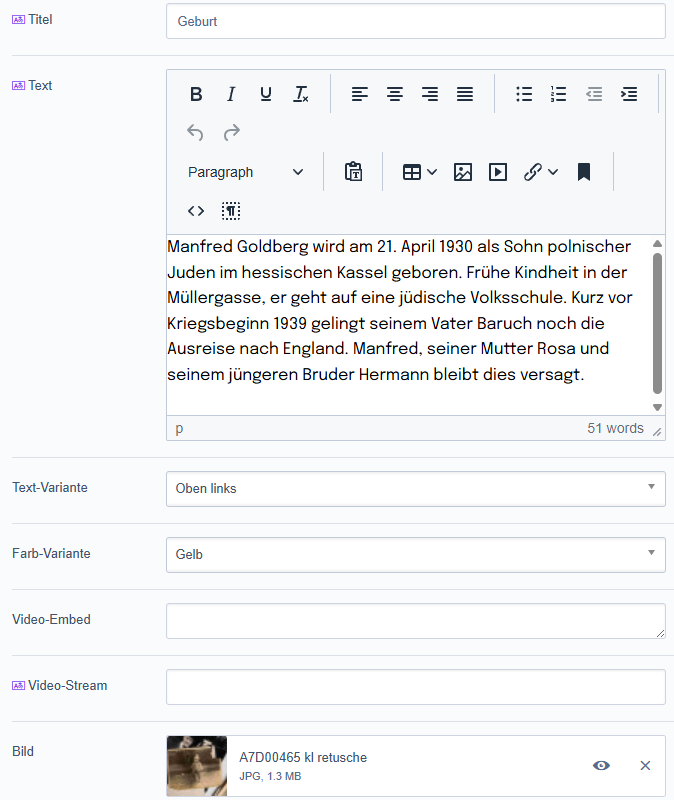
In der Zeile „Titel“ wird die Bezeichnung vom Inhaltsblock eingegeben. Diese wird nicht auf der Seite angezeigt, sondern dient nur als Orientierung im CMS. Der Textinhalt wird unter „Text“ eingetragen. Die Position des Textes kann unter „Text-Variante“ definiert werden. In der Zeile „Farb-Variante“ kann eine von mehreren Farben als Hintergrundfarbe des Textes gewählt werden. Unter „Einbettung“ und „Video-Stream“ können Daten eingetragen werden, um ein Video an Stelle des Bildes zu streamen. Das Hintergrundbild wird in der Zeile „Bild“ aus bestehenden ausgewählt oder neu hochgeladen. Das Bild sollte 2.000px breit sein.
4.3.6 Inhaltsblock „Video“ bearbeiten oder erstellen
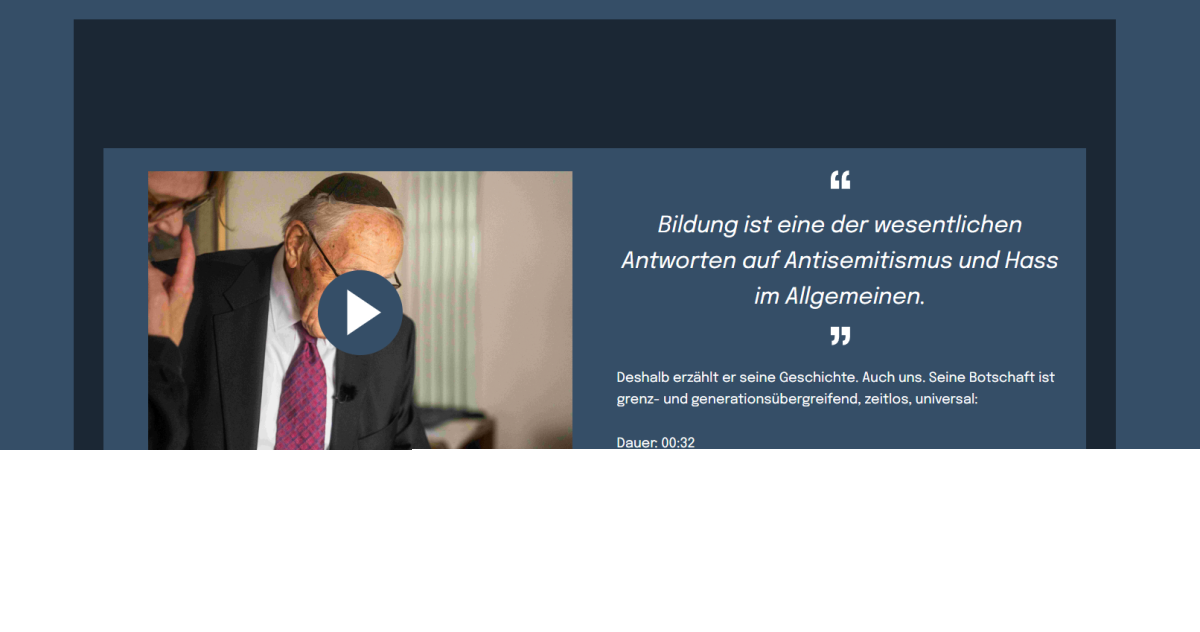
Mit dem Inhaltsblock „Video“ wird ein Video abgespielt. Darüber kann ein Cover liegen. Auf der Seite „My name is Manfred Goldberg“ sieht es bspw. so aus:
Im CMS sieht der Inhaltsblock „Video“ so aus:
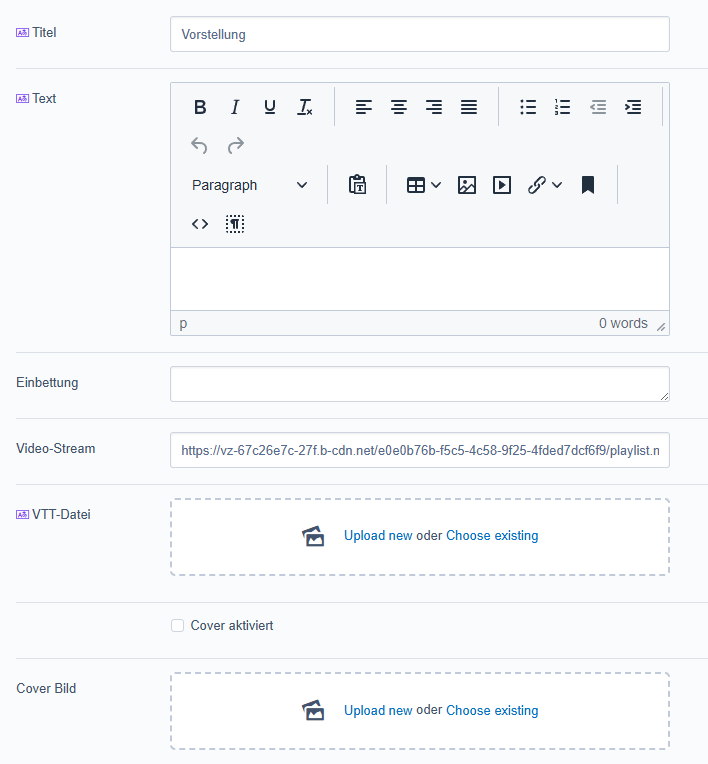
In der Zeile „Titel“ wird die Bezeichnung vom Inhaltsblock eingegeben. Diese wird nicht auf der Seite angezeigt, sondern dient nur als Orientierung im CMS. Der Textinhalt wird unter „Text“ eingetragen und ist unter dem Video zu sehen. Unter „Einbettung“ und „Video-Stream“ können Daten eingetragen werden, um das Video zu streamen.
Untertitel können als VTT-Datei in der Zeile „VTT-Datei“ hochgeladen oder aus bestehenden ausgewählt werden.
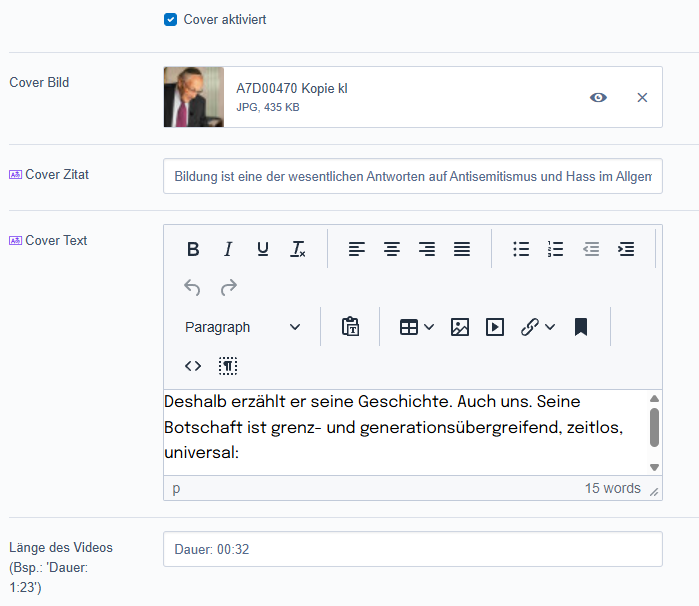
Wenn ein Cover vor dem Video angezeigt werden soll, so ist die gleichnamige Option „Cover aktiviert“ auszuwählen. Anschließend sind ein Coverbild in der Zeile „Cover Bild“ auszuwählen bzw. hochzuladen, sowie ein hervorzuhebendes Zitat in der Zeile „Cover Zitat“ zu hinterlegen. Das Bild sollte 1.000px breit sein. Ein Text sowie die Dauer des Videos können in den dazugehörigen Zeilen „Cover Text“ und „Länge des Videos“ hinterlegt werden. Bei der Videolänge wird der Prefix „Dauer:“ nicht automatisch gesetzt.
4.3.7 Inhaltsblock „Zitat“ bearbeiten bzw. erstellen
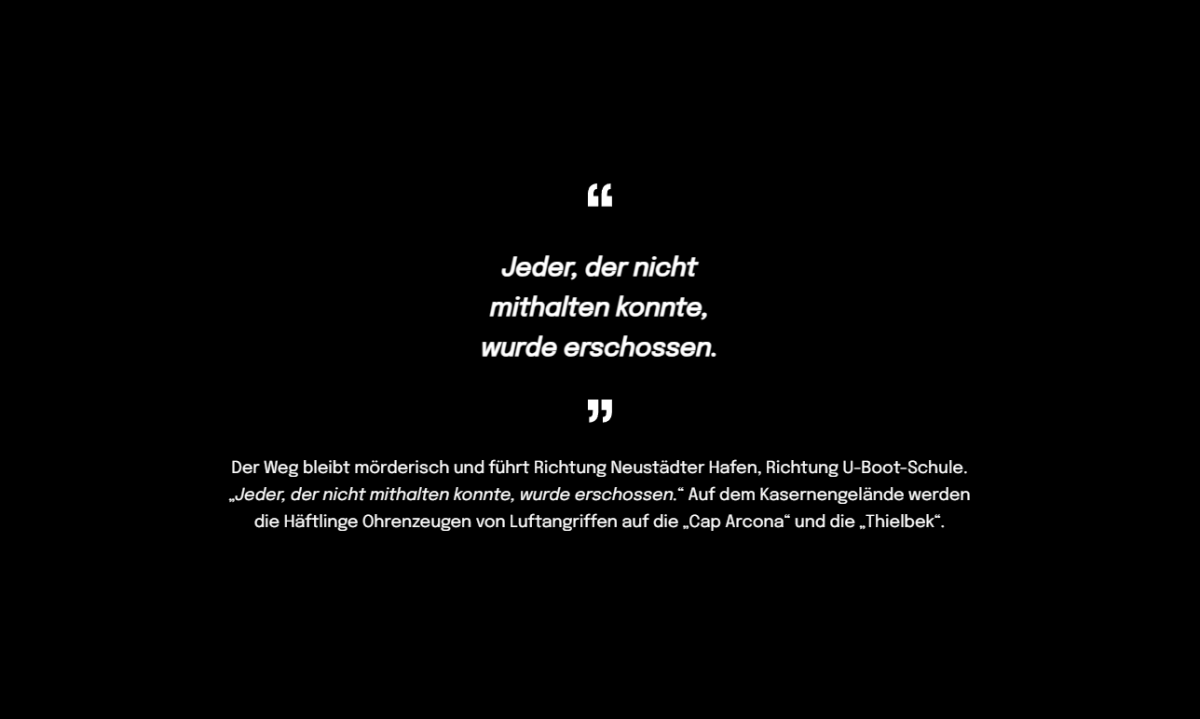
Der Inhaltsblock „Zitat“ wird für einen hervorgehobenen zitierten Text verwendet. Ein Auf der Seite „My name is Manfred Goldberg“ sieht es bspw. so aus:
Im CMS sieht der Inhaltsblock „Zitat“ so aus:
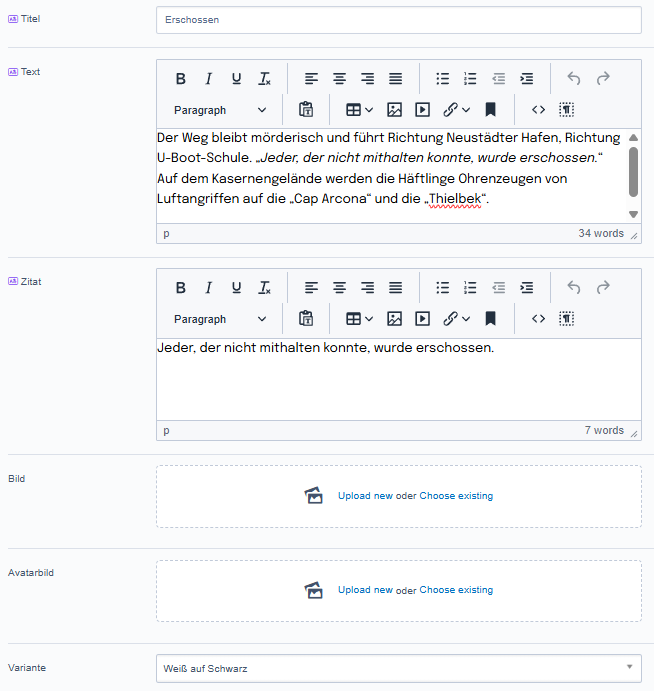
In der Zeile „Titel“ wird die Bezeichnung vom Inhaltsblock eingegeben. Diese wird nicht auf der Seite angezeigt, sondern dient nur als Orientierung im CMS.. Dieser Inhalt wird unter dem Zitat angezeigt. Das Zitat wird in der Zeile „Zitat“ eingetragen.
In der Zeile „Bild“ kann ein Hintergrundbild aus bestehenden Bildern ausgewählt oder neu hochgeladen werden. Dieses wird über die gesamte Größe des Inhaltsblocks abgedunkelt im Hintergrund angezeigt. Das Bild sollte 2.000px breit sein.
In der Zeile „Avatar“ kann ein Profilbild-artiges Bild eingestellt werden. Dieses wird mittig über dem Zitat in einem runden Kreis angezeigt. Das Bild sollte 300px bis 1.000px breit sein. Abschließend kann in der Zeile „Variante“ eine von mehreren Farbvarianten gewählt werden.