5.2 Seitentyp auswählen
Jetzt müssen Sie den Seitentyp unter „Step 2: Unbekannter Autor2025-09-08T14:17:51.448297000Einheitlich Deutsch machenChoose seite type“ wählen. In den allermeisten Fällen werden Sie hier den Seitentyp „Page“ (eine „normale“ Seite) benötigen.
Nach Auswahl eines Seitentyps für Ihre neue Seite, klicken Sie auf den grünen Button „Erstellen“ unten und die neue Seite wird erstellt.
5.2.1 Verfügbare Seitentypen
Neben dem normalen Seitentyp „Page“ wird der Seitentyp „Weiterleitungsseite“ verwendet, um auf eine andere Seite weiter zu leiten. Dies wird bspw. bei den übergeordneten Seiten „Gedenken“, „Entdecken“ und „Vertiefen“ verwendet, die keinen eigenen Inhalt besitzen und dadurch direkt auf eine untergeordnete Seite verlinken.
Der Seitentyp „Fehlerseite“ wird nur für Seiten verwendet, die automatisch bei bestimmten Fehlern erscheinen und immer als Standard im Seitenbaum vorhanden sind.
Bestimmte Seiten wie „Artikelseite“, „Autorenseite“ und „Story-Seite“ sind nur als Unterseiten einstellbar und daher bei der in Step 1 ausgewählten Einstellung „Auf der obersten Ebene“ ausgegraut. Auch auf Unterebenen sind diese Seite nicht unbedingt im Seitenbaum anzulegen, sondern auf der jeweiligen übergeordneten Seite mit dem dortigen großen grünen Button.
Die Seitentypen „Artikelübersicht“ und „Autorenübersicht“ sind Übersichtsseiten, die all Artikel bzw. alle Autoren in einer Liste aufzeigen. Die jeweiligen Artikel oder Autoren werden als Unterseiten dieser Übersichtsseiten oder in den Datenbanken angelegt. Diese Seitentypen werden i.d.R. nur einmalig in der Website genutzt. Gleiches gilt für die „Personen-Seite“, die ihre Daten aus der Personendatenbank speisen wird.
5.2.2 Seitentyp „Zeitstrahl“ bearbeiten bzw. erstellen
Ebenfalls wird der Seitentyp „Zeitstrahl“ nur einmalig genutzt. Auf der Seite werden die einzelnen Einträge des Zeitstrahls hinterlegt. Im CMS sieht dies so aus:
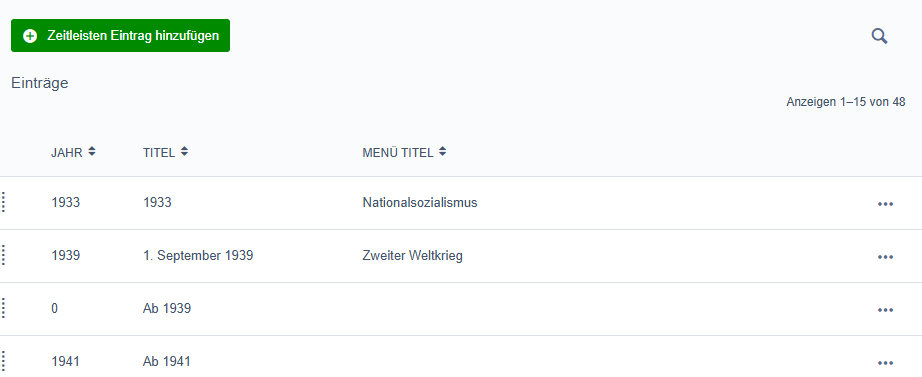
Mit dem Button „Zeitleisten Eintrag hinzufügen“ oder per Klick auf einen bestehenden Eintrag können diese erstellt bzw. bearbeitet werden.
Es öffnet sich dann folgender Screen:
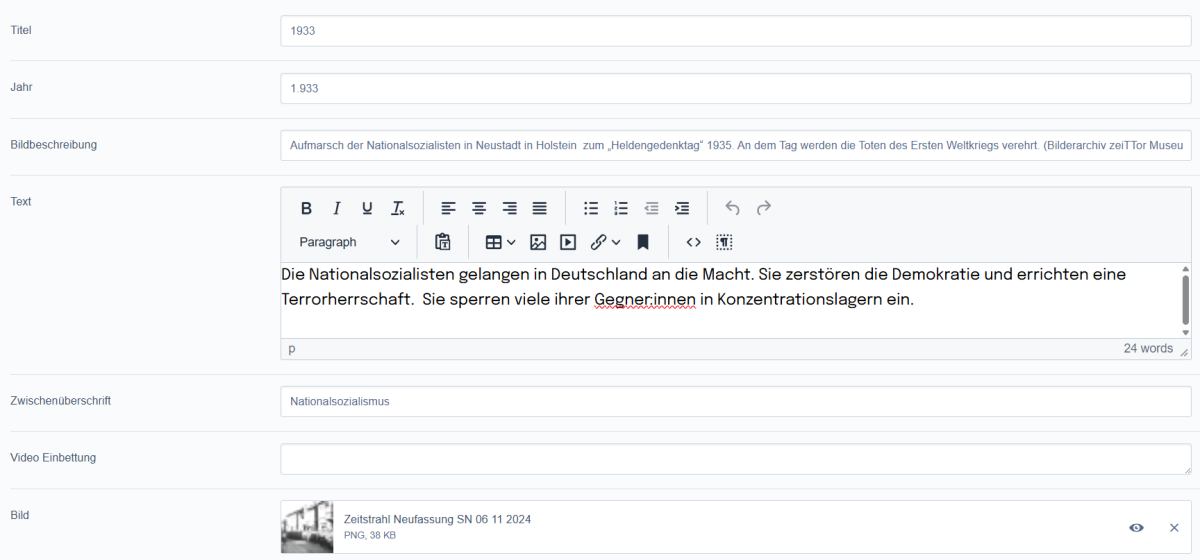
In der Zeile „Titel“ wird ein Titel des Eintrags festgelegt. Das ist i.d.R. die Jahreszahl oder ein bestimmtes Datum. Der Eintrag in der Zeile „Jahr“ wird für jedes neue Jahr groß und präsent als Einstieg in das Jahr angezeigt. Es ist daher in jedem ersten Eintrag des jeweiligen Jahres einzustellen. In diesem Feld wird immer eine Zahl benötigt. Sie wird automatisch im Zahlenformat formatiert. Dadurch wird bspw. ein Tausendertrennzeichen generiert, welches auf der Website allerdings nicht mit angezeigt wird. Wenn keine Jahreszahl eingetragen werden soll, kann das Feld freigelassen werden. Beim Erstellen des Eintrags wird dann eine „0“ automatisch eingetragen. Dies ist technisch bedingt und wird auf der Website ebenfalls nicht mit angezeigt.
In der Zeile „Bildbeschreibung“ kann ein Text zur Beschreibung des Bildes eingetragen werden. Der textliche Inhalt des Eintrags wird in der Zeile „Text“ eingetragen.
Der Inhalt der Zeile „Zwischenüberschrift“ wird für das Ausklapp-Menü zur Navigation am oberen Bildschirmrand genutzt. Wichtige Einträge sind daher mit einer solchen Zwischenüberschrift versehen, um dort schnell hinzuspingen. Nicht alle Einträge sollten eine Zwischenüberschrift besitzt. In der Zeile „Video Einbettung“ kann ein Video hinterlegt werden. Dieses ist von Adiwidjaja Teamworks einzustellen. Abschließend kann ein Bild in der Zeile „Bild“ eingefügt werden.
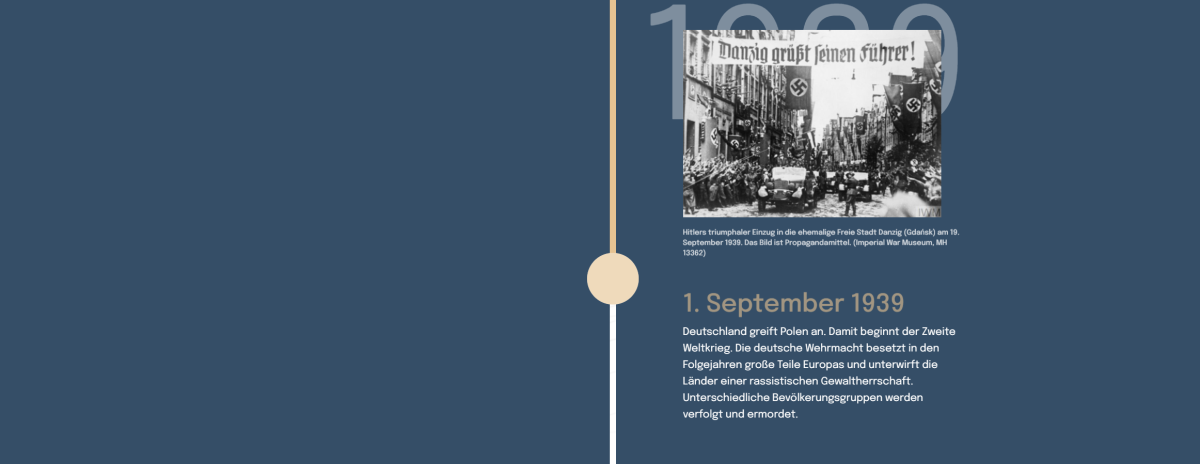
Auf der Website sieht ein Zeitleisten-Eintrag so aus: